Integra un sito Joomla! con SuperSaaS
Questa pagina spiega come integrare un calendario SuperSaaS in un sito basato su Joomla! in modo che gli utenti debbano effettuare il login una sola volta per accedere sia al tuo sito sia al calendario SuperSaaS incorporato. Per poterlo usare devi prima creare un account SuperSaaS gratuito.
- Usare i nomi utente di Joomla! per SuperSaaS
- Installare e configurare il plugin in Joomla!
- Modificare le impostazioni di SuperSaaS per collegarlo a Joomla!
- Aggiungere il pulsante di prenotazione alle tue pagine
- Suggerimenti per la risoluzione dei problemi
Usare i nomi utente di Joomla! per il tuo calendario SuperSaaS
Il plugin SuperSaaS per Joomla! mostra un pulsante che collega automaticamente l’utente a un calendario SuperSaaS usando il suo nome utente Joomla!.
Il pulsante generato dal plugin invia a SuperSaaS le informazioni del database utenti di Joomla!, creando l’utente nel database SuperSaaS oppure aggiornandone i dati quando necessario. In questo modo gli utenti non devono creare un accesso separato per il sistema di prenotazione ed evitano di effettuare il login due volte.
Installazione e configurazione del plugin in Joomla!
Segui i passaggi per configurare il modulo in Joomla!:
-
Installa il plugin. Nella pagina di amministrazione di Joomla! vai su Sistema>Installa: estensioni. Puoi installare il plugin senza scaricarlo separatamente:
- Per Joomla! 6 e versioni successive, scegli l’opzione Installa dal web e cerca “SuperSaaS”
- Per la compatibilità con versioni più vecchie di Joomla! scarica una versione dalla pagina versioni GitHub.
-
Configura il plugin. Nella schermata Sistema>Gestisci: plugin cerca SuperSaaS e attivalo cambiando lo stato in “Abilitato”.
Apri quindi la configurazione facendo clic sul plugin. Assicurati che nelle impostazioni “Accesso” a destra sia selezionato “Pubblico”.
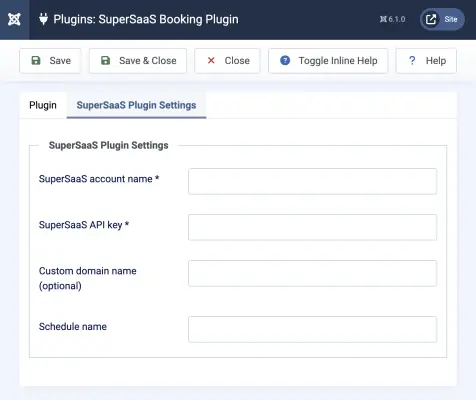
Compila poi la sezione Impostazioni del plugin SuperSaaS:
- Nome account SuperSaaS* – È il nome del tuo account, non il tuo indirizzo email
- Chiave API SuperSaaS * – Puoi trovare la chiave API del tuo account SuperSaaS in fondo alla pagina Info account.
- Nome dominio personalizzato – Se hai creato un dominio personalizzato che punta al tuo calendario, inseriscilo qui per indirizzare correttamente gli utenti
- Nome del calendario o URL – Puoi inserire il nome di un calendario oppure un URL completo se vuoi aggiungere parametri specifici per indirizzare l’utente a una vista particolare
Modifica le impostazioni dell’account SuperSaaS per usarlo con Joomla!
Il database utenti di Joomla! è la fonte primaria, quindi qualsiasi modifica ai dati utente sul tuo sito Joomla! verrà aggiornata in SuperSaaS, ma non viceversa. Per questo consigliamo di non permettere agli utenti di cambiare le proprie informazioni in SuperSaaS, perché ciò potrebbe confonderli facilmente. Ad esempio, se un utente potesse cambiare la propria password in SuperSaaS probabilmente non si accorgerebbe che la password di Joomla! resta la stessa.
Applica le seguenti modifiche al tuo account SuperSaaS per evitare incoerenze:
- Nella pagina Controllo accessi, seleziona
- Nella pagina Controllo accessi, seleziona
- Nella pagina Impostazioni layout, compila il campo Il tuo URL con l’URL della pagina del tuo sito in cui gli utenti possono effettuare il login
In secondo luogo, devi assicurarti che i campi del database di Joomla! corrispondano a quelli del database utenti SuperSaaS. Apporta le seguenti modifiche nella pagina Controllo accessi:
- Deseleziona
- Imposta il pulsante di opzione Indirizzo email che appare su Facoltativo (o Obbligatorio)
- Imposta tutti gli altri campi su Non chiedere (puoi disattivare anche il campo Password se hai selezionato )
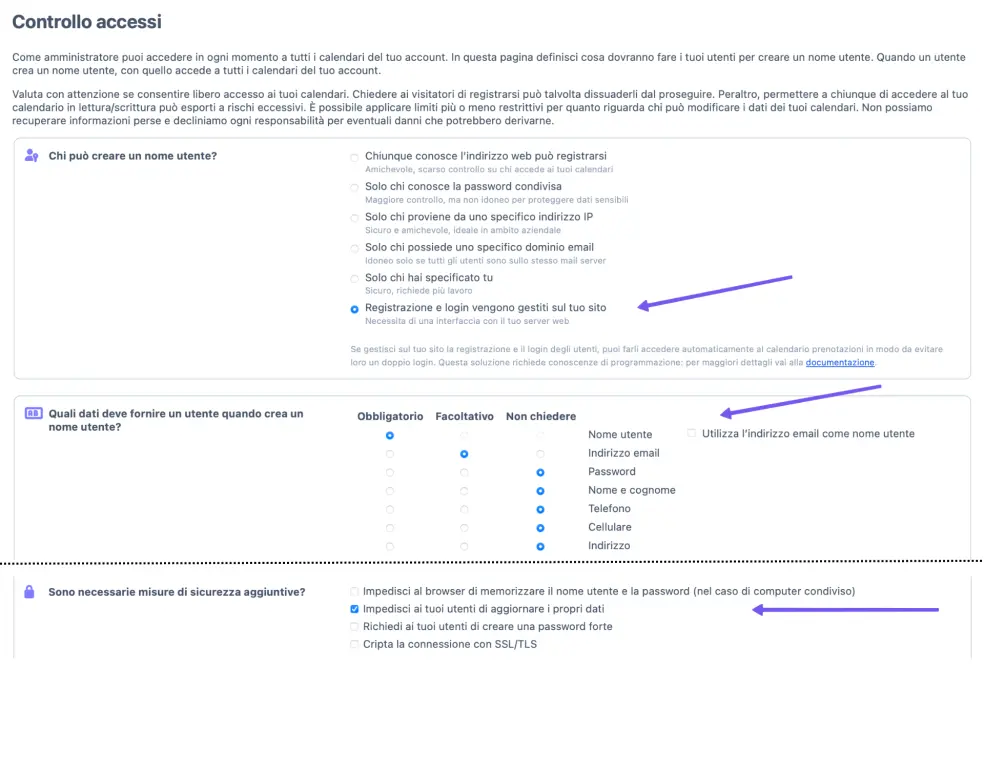
Configura SuperSaaS
Questa immagine mostra la pagina Controllo accessi del tuo account SuperSaaS dopo aver applicato le impostazioni descritte sopra.Aggiungi il pulsante alle tue pagine
Inserisci il codice breve [supersaas] nelle pagine in cui vuoi che compaia il pulsante.
Il codice breve può accettare i parametri opzionali after, label e image per sovrascrivere i valori impostati nella schermata di configurazione.
Questo è utile se vuoi aggiungere più pulsanti per calendari diversi, per esempio:
[supersaas after="schedule1" label="Prenota sul Calendario 1"][supersaas after="schedule2" label="Prenota sul Calendario 2" image="https://example.com/book_now.gif"]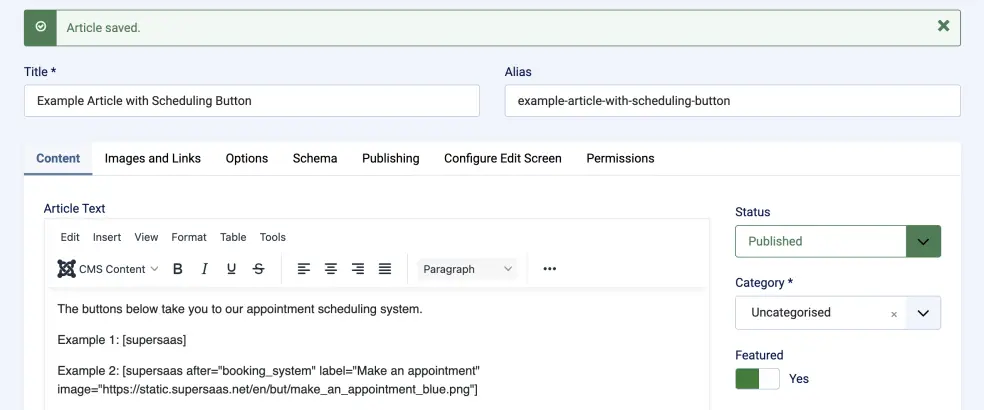
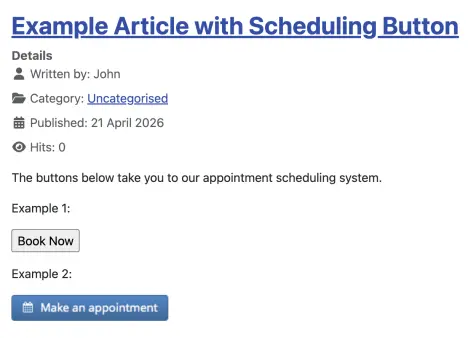
Provalo
Ora puoi provare il pulsante sul tuo sito. Come amministratore dovrai comunque effettuare l’accesso tramite la pagina di login principale di SuperSaaS, quindi conviene fare la prova fingendosi un utente normale. Se vuoi definire dei superuser in SuperSaaS, assicurati che abbiano effettuato almeno una volta il login tramite il pulsante prima di cambiarne il ruolo nella pagina Gestione utente.
Suggerimenti per la risoluzione dei problemi
- Ricorda che il pulsante appare solo agli utenti che hanno effettuato l’accesso al tuo sito Joomla!
- Se vedi l’errore “L’indirizzo email non è un indirizzo email valido”, rileggi la sezione “Modifica le impostazioni dell’account SuperSaaS per usarlo con Joomla!” per verificare di aver configurato correttamente il tuo account SuperSaaS
- Se vedi l’errore “Il nome utente è una parola riservata”, significa che il tuo nome utente è una parola riservata in SuperSaaS. Prova a effettuare il login con un altro nome utente.
- Se il pulsante reindirizza l’utente ma non sembra effettivamente autenticarlo, e hai usato un URL nel campo Nome del calendario o URL, assicurati che il dominio di quell’URL sia stato inserito nel campo Nome dominio personalizzato.