Questa pagina spiega come integrare un calendario SuperSaaS in un sito basato su Wix, così i tuoi utenti devono effettuare il login una sola volta per accedere sia al tuo sito sia al calendario SuperSaaS incorporato.
Il widget Wix accede automaticamente al loro account in SuperSaaS usando i dettagli di accesso di Wix.
Questo widget può essere usato anche senza single sign-on per facilitare il processo di installazione, ma se vuoi che gli utenti facciano login a SuperSaaS separatamente, probabilmente ti conviene usare invece il nostro creatore di widget generale.
Il nostro widget Wix al momento non è disponibile nel Wix App Market, ma può essere installato usando il collegamento al widget. Prima di installarlo, leggi tutte le istruzioni in questa pagina.
Il link per installare il widget può essere usato solo 80 volte, quindi se è scaduto contatta per generare un nuovo link.
Preparazione all’installazione del widget su Wix
Prima di installare il widget, vai su Wix e apri Wix Website Editor per preparare il sito all’integrazione del widget.
Attiva la modalità sviluppatore per il tuo sito. Questo è importante per seguire i passaggi successivi di queste istruzioni.
Aggiungi un pulsante di accesso Wix al tuo sito. Se non ne esiste già uno, puoi farlo dal menu Aggiungi elementi.
Scegli l’opzione Barra di accesso per aggiungere un pulsante di accesso al tuo sito Wix. Potresti doverlo cercare nella barra di ricerca.
Importante: puoi aggiungere la Barra di accesso solo se hai già aggiunto l’app Wix Members Area. Se non l’hai ancora fatto, vedrai una notifica Wix che ti chiederà di aggiungerla prima.
Installazione del widget su Wix
I passaggi qui sotto illustrano come installare il widget Wix sul tuo sito Wix. Questa è la parte più tecnica dell’intera configurazione, quindi ti consigliamo di leggere con attenzione queste istruzioni prima di iniziare.
Prima di iniziare l’installazione del widget, assicurati di chiudere tutte le altre finestre dell’editor del sito nel browser, perché potrebbero interferire con l’installazione.
Avvia l’integrazione del widget nel tuo sito Wix facendo clic sul collegamento al widget. Se il collegamento non funziona più, per generare un nuovo link. Il collegamento dovrebbe aprire la schermata seguente:
Fai clic su “Installa l’app” per proseguire.
Seleziona il sito Wix su cui vuoi installare il widget. Se hai più siti, il widget verrà installato solo sul sito che selezioni.
Accetta le autorizzazioni per consentire l’installazione del widget sul tuo sito Wix.
Ora il widget verrà aggiunto al tuo sito.
Dopo l’inserimento del widget nella pagina, dovresti vedere un riquadro sfocato con il contorno di un calendario.
Puoi già ridimensionare il riquadro del widget, ma puoi farlo anche quando avrai completato il processo di installazione.
Vai alla SuperSaaS Dashboard in Wix. Spesso puoi farlo direttamente dall’editor del sito facendo clic sul pulsante Dashboard nella parte superiore del widget SuperSaaS. Se quel pulsante non è disponibile, puoi trovare la SuperSaaS Dashboard nella sezione App della dashboard del sito Wix:
Accedi al tuo account SuperSaaS nella dashboard SuperSaaS in Wix. Compila tutti i dati richiesti. Dovrai copiare e incollare la tua chiave API da SuperSaaS per abilitare il single sign-on.
Puoi generare una chiave API per il tuo account SuperSaaS facendo clic sul pulsante Genera in fondo alla pagina Info account in SuperSaaS.
Fai clic su “Accedi” per verificare le tue credenziali. Se hai inserito correttamente nome account, password e chiave API, vedrai un messaggio di conferma con alcune informazioni aggiuntive. Devi completare questo accesso nella dashboard tramite Wix solo una volta.
Configurazione del widget su Wix
Dopo aver aggiunto le credenziali, puoi tornare al widget nell’editor e fare clic su “Configura calendario”. Se tutto è andato bene, potrai configurare il widget.
Ci sono due opzioni disponibili, Base e Avanzata
L’opzione Base recupera direttamente tutti i tuoi calendari SuperSaaS. Puoi selezionare il calendario che desideri e verrà caricato automaticamente. Quando sei pronto, fai clic su “Salva” per salvare le modifiche o su “Pubblica” nella parte superiore dell’editor Wix per pubblicare la pagina Wix.
Nell’opzione Avanzata puoi usare il nostro creatore di widget per generare uno snippet di codice. Copialo e incollalo nella schermata di configurazione del widget. Quando sei pronto, fai clic su “Salva” per salvare le modifiche o su “Pubblica” nella parte superiore dell’editor Wix per pubblicare la pagina Wix.
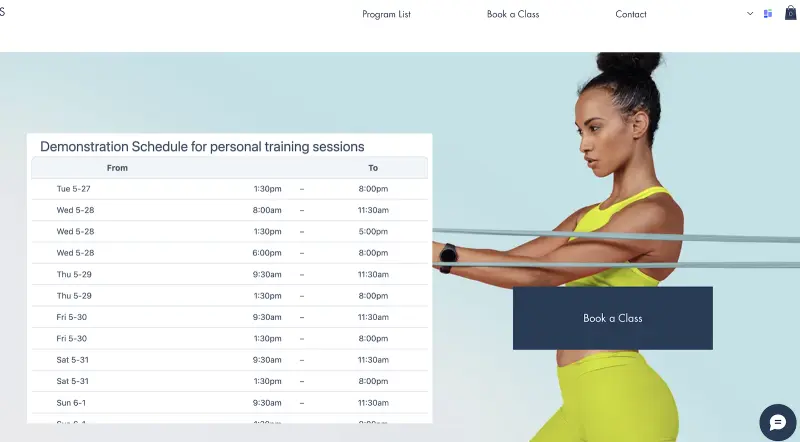
Se hai selezionato l’opzione Base oppure hai aggiunto un frame nell’opzione Avanzata, il risultato avrà probabilmente un aspetto simile al calendario qui sotto. Se vuoi ridimensionare il frame, puoi farlo direttamente nell’editor.
Ricarica automaticamente la pagina Wix quando un utente effettua il login
Se la tua pagina Wix dovrebbe ricaricarsi dopo l’accesso dell’utente, in modo che l’utente venga anche autenticato automaticamente su SuperSaaS, copia il seguente codice nella pagina in cui hai inserito il widget.
import { authentication } from 'wix-members';
import wixLocation from 'wix-location';

$w.onReady(function () {
    authentication.onLogin(() => {
    wixLocation.to(wixLocation.url)
    });
});
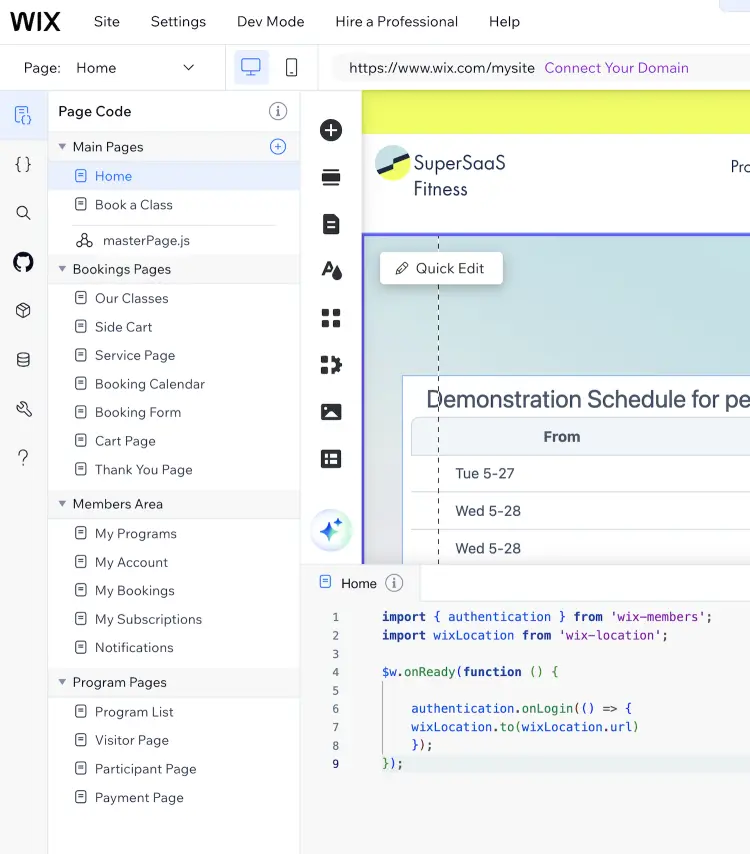
Assicurati di incollare il codice sopra qualsiasi codice già presente nella sezione codice in fondo alla pagina dell’editor Wix. Dovrebbe apparire più o meno come nella schermata qui sotto:
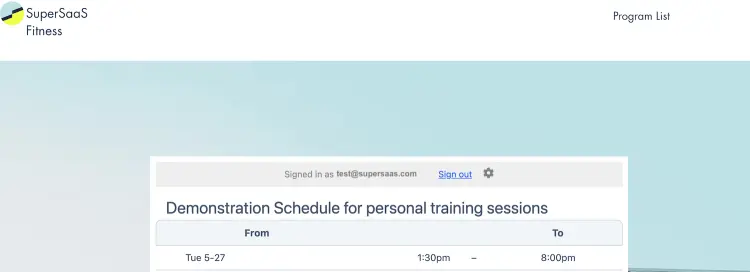
Ora che hai aggiunto il single sign-on, il frame del calendario conterrà una barra di menu che indica che l’utente ha effettuato l’accesso. Dovrebbe apparire più o meno così:
Aggiornamento delle credenziali o della chiave API nel database
IMPORTANTE! Il database SuperSaaS è volutamente impostato come “Privato” per proteggere i tuoi dati di accesso. Non modificare le autorizzazioni di questa raccolta, altrimenti potresti esporre le tue informazioni personali al pubblico.
Se in futuro vuoi modificare le credenziali, puoi farlo direttamente nell’Editor Wix. È utile, per esempio, se cambi il nome del tuo account SuperSaaS.
Quando hai effettuato il primo accesso nella SuperSaaS Dashboard in Wix, viene creata una raccolta univoca con un ID univoco per le credenziali. Per modificarle in seguito, devi trovare la sezione Database nell’editor Wix.
Puoi modificare le tue credenziali nella raccolta @SuperSaaS. Se avevi aggiunto in precedenza la chiave API, la troverai salvata anche lì. Se non l’avevi aggiunta in precedenza, puoi comunque inserirla in qualsiasi momento.