Link al tuo calendario SuperSaaS dal tuo sito
Se possiedi un sito web è probabile che tu abbia già familiarità con l’inserimento di un link nella pagina. Se il tuo sito è stato creato da qualcun altro, dovrebbe poterti spiegare come farlo.
Puoi usare un semplice link HTML come questo: Prenota ora!
<a href="https://www.supersaas.it/schedule/dimostrazioni/Terapista">Prenota ora!</a>
Puoi anche utilizzare un pulsante Prenota ora come questo: 
		<a href="https://www.supersaas.it/schedule/dimostrazioni/Terapista">

		  <img src="//static.supersaas.net/en/but/book_now_blue.png" alt="Prenota ora!">

		</a>
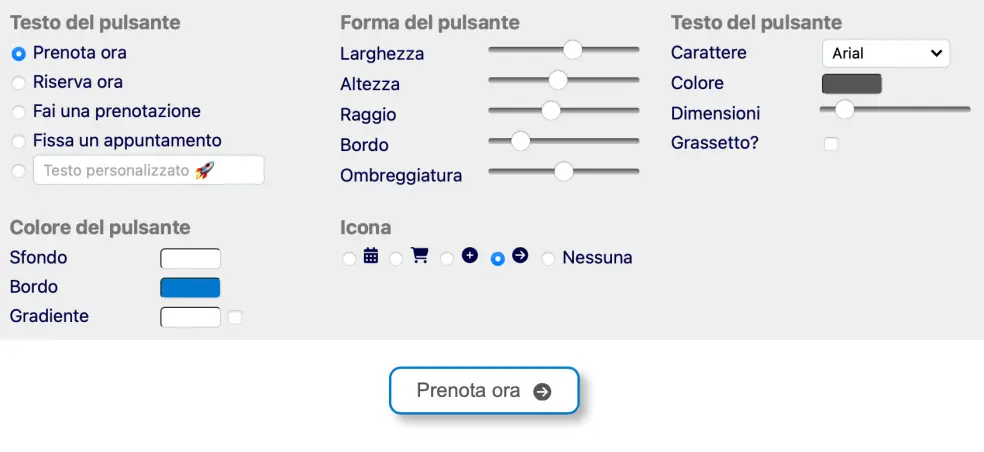
Crea un pulsante personalizzato
Puoi trovare il link corretto al tuo calendario nella scheda panoramica quando fai clic sul pulsante ‘Configura’. Usa il nostro creatore di pulsanti per progettare un pulsante come preferisci e copiarlo facilmente nel tuo sito web o nella tua email.
Preseleziona una data o una vista
Di default, il calendario si apre sulla giornata di oggi e sulla vista che hai scelto come predefinita. Se hai impostato una data di inizio apertura nella scheda Orari, il sistema si aprirà su quella data sempre che non sia già passata. Puoi anche fare in modo che un link porti ad una data specifica aggiungendola all’URL del calendario mediante i parametri day, month e year. Ad esempio, per gestire le prenotazioni di un party natalizio potresti inserire sul tuo sito la seguente stringa di codice:
<a href="https://supersaas.it/schedule/demo/Natale?day=24&month=12">Prenota Ora</a>
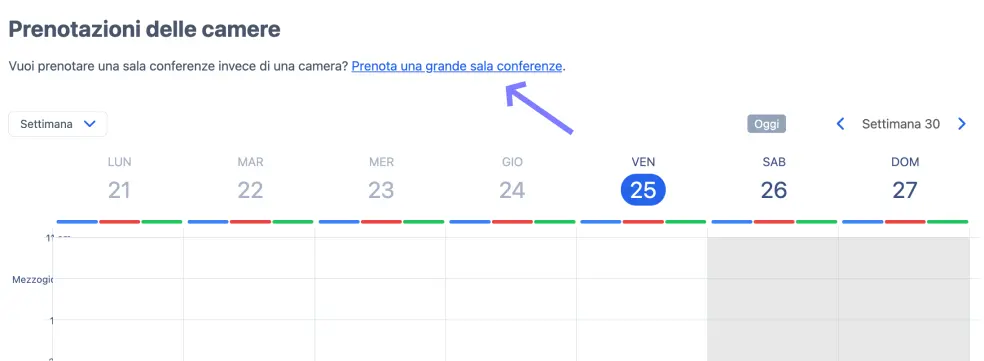
Inoltre, lo spazio sopra il calendario accetta link. Questo può essere utile se hai più di un calendario prenotazioni e vuoi permettere agli utenti di passare da uno all’altro. Seleziona la scheda Configura > Layout e nel box Messaggio da visualizzare nello spazio sopra il calendario, clicca il pulsante del codice sorgente < >. Incolla i tuoi link nella finestra che appare e clicca , seguito da .
La vista predefinita che vedono i tuoi utenti – giorno, settimana o mese – può essere modificata con il parametro view:
[
https://www.supersaas.it/schedule/dimostrazioni/Sala_riunioni?view=month]
Per rendere più compatte (o più lunghe) le viste elenco, come ad esempio Utilizza > Disponibilità, esiste il parametro per_page che ti permette di specificare il numero di righe per pagina:
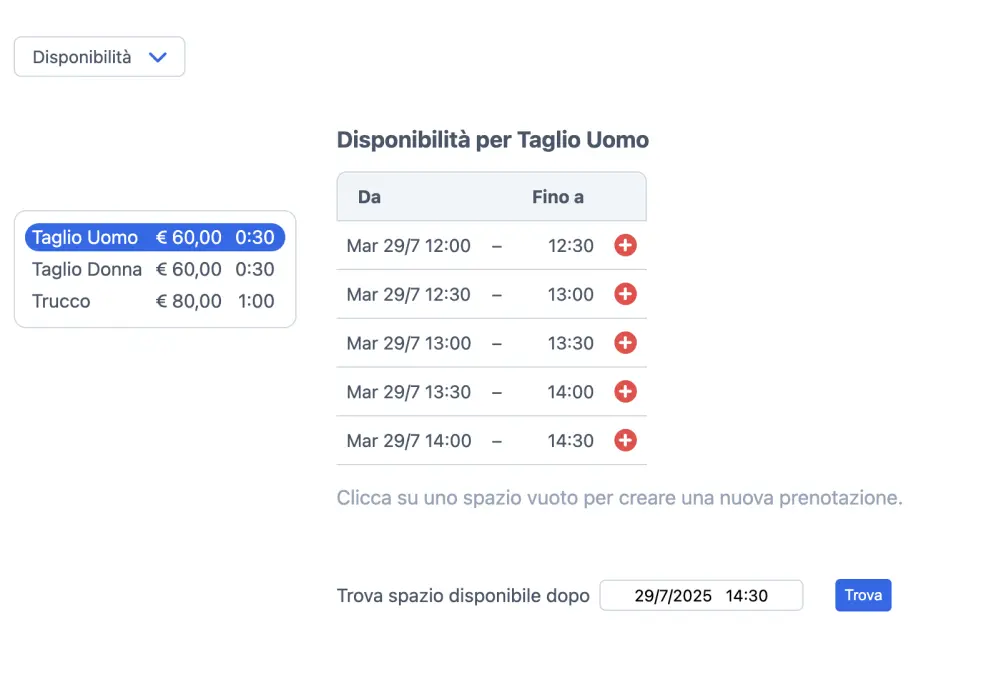
https://www.supersaas.it/schedule/dimostrazioni/Terapista?view=free&per_page=5