Crea un pulsante di prenotazione per email
Migliora l’esperienza di prenotazione dei tuoi clienti aggiungendo un pulsante o un link di prenotazione direttamente alla firma della tua email. La possibilità di salvare più firme dipende dal programma di posta che usi, ma puoi creare più pulsanti per adattarli a firme o situazioni diverse, offrendo un accesso comodo al tuo calendario.
- Crea il tuo pulsante di prenotazione
- Aggiungi un link di prenotazione alla firma
- Personalizza il link con i parametri URL
- Come aggiungere la firma alla tua email
Crea il tuo pulsante di prenotazione
Assicurati di accedere al tuo account SuperSaaS prima di usare il generatore di pulsanti. In questo modo il pulsante generato punterà direttamente al tuo calendario invece che a un calendario demo.
Per creare e inserire nella firma della tua email un pulsante di prenotazione stilizzato, segui questi passaggi:
-
Vai al generatore di pulsanti di SuperSaaS
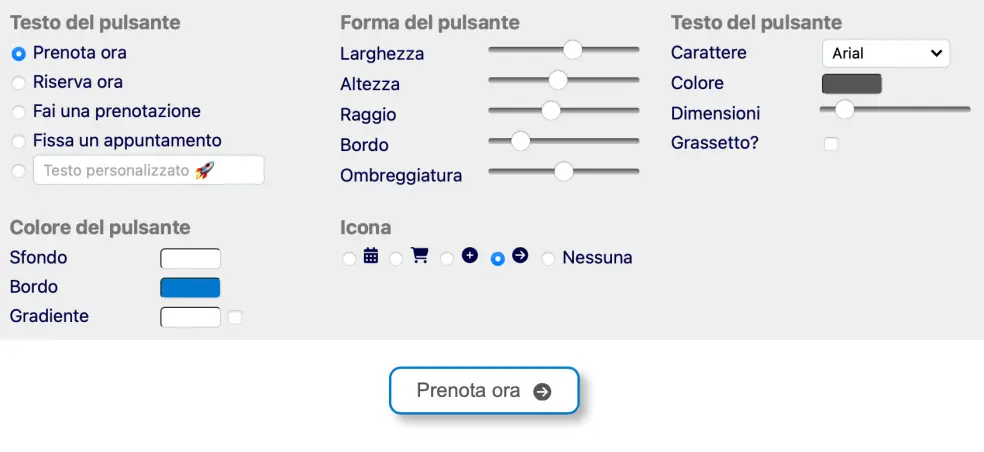 Generatore di pulsanti
- Crea un pulsante per la firma della tua email usando il generatore di pulsanti di SuperSaaS
- Premi l’icona degli appunti
 nell’angolo in alto a destra per copiare il tuo pulsante di prenotazione
(non copiare il testo o il codice sotto il generatore di pulsanti) - Apri la firma della tua email o creane una nuova nel tuo programma di posta
- Incolla il pulsante nella firma e salva
 nell’angolo in alto a destra per copiare il tuo pulsante di prenotazione
 Se vuoi usare più firme con lo stesso pulsante, puoi riutilizzare senza problemi lo stesso codice del pulsante del passaggio 3. Per usare pulsanti diversi in più firme, o più pulsanti in una sola firma, basta ripetere i passaggi sopra e creare un nuovo pulsante.
Dopo aver salvato la firma o le firme, il pulsante di prenotazione dovrebbe essere visibile nelle tue email e reindirizzare i clienti al tuo calendario. Vale la pena provarlo inviando una email a te stesso e verificando che il pulsante funzioni correttamente.
Aggiungi un link di prenotazione
Se preferisci un semplice link di testo invece di un pulsante, ecco come aggiungerlo alla firma della tua email:
- Copia l’URL del tuo calendario, disponibile nella pagina di panoramica del tuo account
- Apri il tuo account di posta elettronica e crea una nuova firma oppure modifica una firma esistente
- Digita il testo desiderato per il link, ad esempio “Prenota un incontro con me”
- Seleziona il testo e premi Ctrl-K (Windows) o ⌘-K (Mac) per aggiungere un collegamento ipertestuale
- Incolla l’URL nella finestra di dialogo e salva
Personalizza il link con i parametri URL (Facoltativo)
Se vuoi che il tuo pulsante o link di prenotazione reindirizzi a una certa data, vista del calendario o fascia oraria, puoi aggiungere un parametro URL al link.
Il parametro URL può essere aggiunto alla parte finale dell’indirizzo del link. Ad esempio, il seguente link contiene il parametro per_page, che consente di impostare il numero di elementi visualizzati per pagina.
https://www.supersaas.com/schedule/demo/Therapist?view=free&per_page=5
Per aggiungere il parametro URL corretto al tuo link di prenotazione, inserisci prima un punto interrogativo ? alla fine del link e poi aggiungi l’estensione URL desiderata. Un elenco dei parametri URL disponibili si trova nella pagina trucchi.
Una volta creato il link personalizzato per la tua firma, apri la firma nel tuo programma di posta. Posiziona il cursore sul pulsante o seleziona il testo a cui vuoi aggiungere l’URL, quindi usa la scorciatoia Ctrl+K (su Windows) o ⌘+K (su Mac) per aprire la finestra popup di modifica del collegamento ipertestuale. Incolla l’URL nella finestra popup che appare e poi premi salva.
Prova il link personalizzato inviando una email a te stesso e verificando che reindirizzi i clienti come previsto.
Come aggiungere la firma alla tua email
Ora che hai creato la tua firma, probabilmente vorrai usare l’opzione firma del programma di posta, così non dovrai incollarla in ogni messaggio. Il modo in cui aggiungerla dipende dal programma che usi. Di solito puoi trovare l’opzione appropriata nelle preferenze del tuo programma di posta. I link qui sotto rimandano alle guide per Gmail, Outlook e Apple Mail:
- Come creare e aggiungere una firma in Gmail
- Come creare e aggiungere una firma in Outlook
- Come creare e aggiungere una firma in Apple Mail