Configurare un provider di pagamento
SuperSaaS supporta diversi provider di pagamento per gestire i pagamenti degli appuntamenti e gli acquisti nel negozio dei crediti. Di default viene usato PayPal come provider di pagamento. Se la configurazione PayPal predefinita ti basta, potresti non aver bisogno della maggior parte di questa pagina.
Puoi aggiungere uno o più gateway di pagamento aggiuntivi e, se vuoi, rimuovere anche PayPal come provider. La configurazione si effettua tramite il modulo dei gateway di pagamento.
- Impostare i prezzi
- Attivare i pagamenti online
- Usare le istruzioni qui sotto per collegare il provider che desideri
- Cambiare il gateway PayPal predefinito
- Aggiungere PayPal Checkout come gateway di pagamento
- Aggiungere Stripe come gateway di pagamento
- Aggiungere Mollie come gateway di pagamento
- Aggiungere Square come gateway di pagamento
- Aggiungere ePay come gateway di pagamento
- Aggiungere PayU come gateway di pagamento
- Aggiungere un gateway di pagamento personalizzato
Cambiare il gateway PayPal Standard predefinito

Il gateway “PayPal Payments Standard” è attivo di default. È il modo più semplice per iniziare a usare i pagamenti. PayPal offre anche un gateway più moderno chiamato “PayPal Checkout”, che offre metodi di pagamento aggiuntivi. Per PayPal Payments Standard, il sistema assume che l’indirizzo email dell’amministratore sia collegato a un account PayPal. Puoi usare un account PayPal diverso aggiornando l’indirizzo email mostrato nel campo email di PayPal.
Tieni presente che in alcune regioni “PayPal Payments Standard” richiede che gli utenti finali creino un account PayPal prima di poterti pagare. Se vale anche per la tua area, potresti voler considerare “PayPal Checkout” o una delle altre opzioni presenti in questa pagina.
Se intendi usare un gateway diverso, puoi disattivare il gateway PayPal predefinito. Per farlo, deseleziona la relativa casella nella pagina Setup pagamenti.
Aggiungere PayPal Checkout come gateway di pagamento
PayPal Checkout è il gateway di pagamento più recente di PayPal. Per farlo funzionare servono alcuni passaggi in più, ma offre ai tuoi utenti più modi per pagarti rispetto a PayPal Payments Standard, incluso PayPal Buy Now Pay Later (BNPL). Se PayPal Checkout non è ancora visibile nella pagina Setup pagamenti, puoi abilitarlo con questo link: abilita PayPal Checkout.
Copia le credenziali da PayPal a SuperSaaS
- Vai alla sezione “PayPal Developer”.
- Clicca su “Log into Dashboard” e accedi con il tuo account PayPal.
- Clicca su “Apps & Credentials” nel menu in alto.
- Se non hai già un’app, clicca su “Create App” e assegnale un nome, per esempio “SuperSaaS” oppure il nome della tua organizzazione.
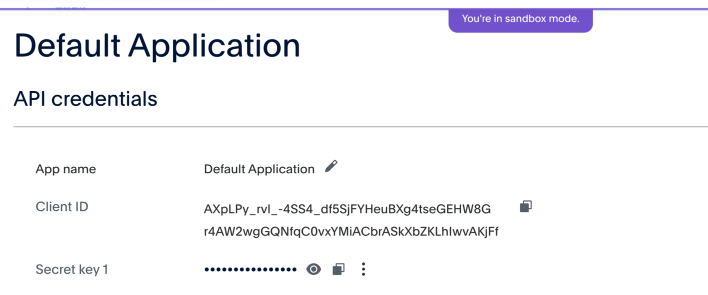
- Nella colonna “REST API apps”, sotto App name, clicca sulla tua app, che potrebbe essere la Default Application.
- Tenere aperta la pagina Payment Settings del sito SuperSaaS ti sarà utile.
- Nota che sul sito PayPal devi copiare solo le credenziali della modalità “Live”, a meno che tu non stia facendo dei test, nel qual caso devi copiare anche le credenziali “Sandbox”.
- Puoi passare dalla modalità Live alla Sandbox usando il pulsante di commutazione in alto a destra.
- Copia sia il “Client ID” sia la “Secret key” e incollali nei campi corrispondenti nella sezione Payment Settings del tuo account SuperSaaS.
- Se non c’è alcuna Secret key, puoi generarne una premendo il pulsante “+ Add key”.
- Assicurati di aver copiato almeno le credenziali della modalità “Live”.
Di default, PayPal chiede agli utenti di inserire un numero di telefono di contatto durante il pagamento; puoi disattivare questa opzione nel tuo account PayPal alla pagina Website payment preferences, scorrendo fino alla sezione “Contact telephone number”.
Configurare un webhook da PayPal a SuperSaaS (facoltativo)
Per assicurarti che il sistema venga informato di pagamenti riusciti, rifiutati o rimborsati, puoi configurare un webhook. Il webhook farà in modo che i server di PayPal ci contattino anche se, per esempio, la finestra del browser viene chiusa troppo presto o un pagamento viene stornato in un secondo momento.
- Se hai seguito le istruzioni della sezione precedente su come ottenere le credenziali di PayPal Checkout, dovresti già trovarti nel menu della tua applicazione.
- Se non è così, segui la sezione precedente e nel menu (Default) Application scorri oltre API Credentials e Features fino a Webhooks.
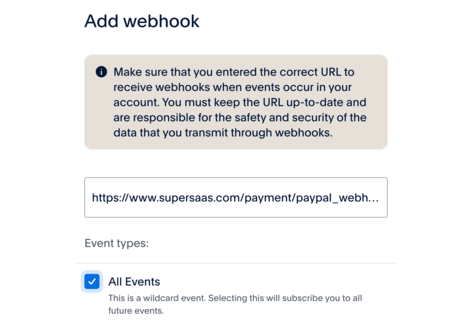
- Clicca sul pulsante Add Webhook e, nella casella, inserisci
https://www.supersaas.com/payment/paypal_webhook - Attenzione! La scelta degli “Event types” è importante e, se non sei sicuro, seleziona semplicemente “All Events” (immagine sopra).
- Questa opzione invierà a SuperSaaS moltissimi messaggi di evento che non vengono elaborati, quindi è preferibile deselezionare “All Events”.
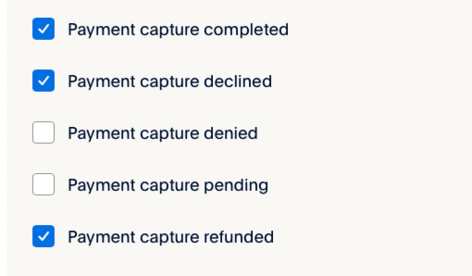
- Scorri l’elenco ed espandi una sottolista di eventi cliccando la freccia verso il basso accanto a “Payments & Payouts” (vedi immagine sotto).
- Gli eventi che devi selezionare sono tre: “Payment capture completed”, “Payment capture declined” e infine “Payment capture refunded”.
- Scorri quindi fino in fondo all’elenco e clicca “Save”.
- A questo punto, se hai aggiunto le credenziali nelle Payment Settings di SuperSaaS e creato il webhook, hai finito.
Aggiungere Stripe come gateway di pagamento

Puoi trovare informazioni complete su Stripe nella loro pagina di supporto.
Stripe supporta al momento pagamenti in più di 100 valute e decine di metodi di pagamento. Per diversi metodi di pagamento popolari, come carta di credito e Google Pay, offriamo un’integrazione diretta con Stripe nella pagina di checkout. Se il metodo di pagamento che vuoi offrire non è presente nella schermata Setup pagamenti, puoi selezionare . La pagina di checkout ospitata da Stripe mostra tutti i metodi di pagamento disponibili nel tuo account Stripe. Il cliente verrà addebitato nella valuta che hai configurato nella parte superiore della schermata Setup pagamenti.
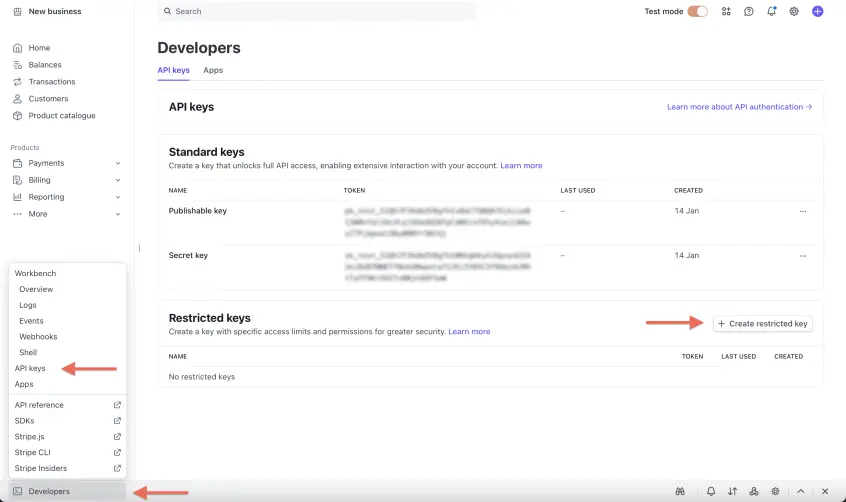
Per iniziare a usare Stripe con il tuo account SuperSaaS, vai alla sezione “API keys” del tuo account Stripe per trovare le chiavi necessarie:
- Crea una nuova “Restricted key”. Seleziona l’opzione “Building your own integration”.
- Nella schermata successiva assegna un nome alla chiave e seleziona il permesso “write” sulle risorse “PaymentIntents” e “Checkout Sessions”, quindi premi “Create key”.
- Potresti anche voler creare delle chiavi API di test per poter provare l’integrazione. Le chiavi di test servono per simulare i pagamenti senza un trasferimento di denaro reale, mentre le chiavi live vengono usate per addebitare i clienti. Puoi farlo attivando “Test mode” e ripetendo i passaggi precedenti per ottenere una chiave di test “Restricted” e una “Publishable”. L’impostazione “Test mode” si trova cliccando il nome del tuo account in alto a sinistra nella dashboard Stripe, sotto il menu “Switch to sandbox”.
- Aggiungi queste quattro chiavi al tuo account SuperSaaS nella schermata Setup pagamenti, selezionando la casella Stripe e compilando i campi.
Configurare un webhook da Stripe a SuperSaaS
Se un utente chiude la finestra del browser poco dopo aver completato il pagamento, c’è il rischio che il browser non abbia ancora avuto modo di notificare il nostro server. Questo capita soprattutto con i metodi di pagamento che reindirizzano gli utenti sul sito della loro banca, come alcune conferme 3DS e i pagamenti iDEAL | Wero. L’utente è stato addebitato, ma l’appuntamento non verrà segnato come pagato. Per questo motivo ti consigliamo di configurare questo webhook, che farà in modo che i server di Stripe ci contattino anche se la finestra del browser viene chiusa troppo presto.
- Vai alla sezione “Webhooks” della dashboard Stripe e clicca su ‘Add destination’
- Sotto la voce ‘Events’ seleziona i seguenti eventi: Payment Intent →
payment_intent.canceled, payment_intent.payment_failed, payment_intent.succeeded - Se vuoi, aggiungi anche l’evento Charge →
charge.refunded, così il sistema può annullare automaticamente gli appuntamenti in caso di rimborso - Clicca “Continue”, seleziona “Webhook endpoint” e poi clicca ancora “Continue”
- Nella casella ‘Endpoint URL’ inserisci
https://www.supersaas.com/payment/stripe_webhook - Clicca “Create destination” per salvare i dettagli del webhook
- Stripe salva il webhook separatamente per “live mode” e per “test mode”, quindi devi aggiungerlo solo per “live mode”
Puoi provare Stripe passando a ‘Test Mode’ nella schermata Setup pagamenti della sezione Payment Settings del tuo account SuperSaaS. Tieni presente che, mentre ‘Test Mode’ è attivo, chiunque potrà creare appuntamenti sul tuo calendario SuperSaaS senza pagare. Dopo il primo pagamento di test riuscito, puoi controllare la tua Stripe Dashboard in ‘Test Mode’. Se il pagamento compare nella sezione ‘Payments’, puoi disattivare ‘Test Mode’ e iniziare a usare Stripe in ‘Live Mode’.
Pagamento con carta di credito e/o altri metodi di pagamento
Di default è attiva solo l’opzione per il pagamento con carta di credito. Se vuoi usare altri metodi di pagamento, puoi farlo selezionando le relative caselle. Assicurati anche di abilitare i metodi di pagamento desiderati nel tuo account Stripe. Se il metodo di pagamento che ti serve non è presente nell’elenco, puoi selezionare per mostrare tutti i metodi disponibili su una pagina ospitata da Stripe. Alcuni metodi di pagamento, come Apple Pay, funzionano solo su una pagina ospitata da Stripe.
Tasse su pagamenti e fatture
Se configuri le tasse, queste informazioni verranno inviate a Stripe come metadati. Le fatture ricevono anche le informazioni fiscali da visualizzare.
Chiave segreta
Al posto di una chiave Stripe “Restricted” puoi fornire una chiave “Secret”. Tuttavia, questa opzione è meno sicura dell’uso di una chiave “Restricted”, perché offre accesso completo al tuo account Stripe.
Aggiungere Mollie come gateway di pagamento


 Mollie è un provider di pagamento focalizzato sull’Europa e può essere usato per incassare pagamenti tramite i sistemi europei SOFORT, il sistema olandese iDEAL | Wero e il sistema belga Bancontact.
Offre anche un’opzione per usare “Klarna Pay Later”, un servizio che consente ai tuoi clienti di pagare in un secondo momento.
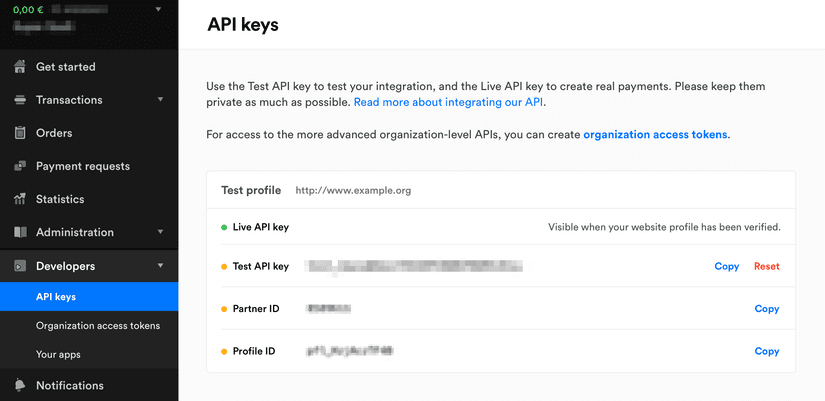
Se hai un account Mollie, puoi collegarlo al tuo account SuperSaaS con le chiavi API nella schermata Setup pagamenti. Puoi trovare queste chiavi nel tuo account Mollie, sotto “Developers”, “API keys”, con i nomi “Live and Test API keys”.
Mollie è un provider di pagamento focalizzato sull’Europa e può essere usato per incassare pagamenti tramite i sistemi europei SOFORT, il sistema olandese iDEAL | Wero e il sistema belga Bancontact.
Offre anche un’opzione per usare “Klarna Pay Later”, un servizio che consente ai tuoi clienti di pagare in un secondo momento.
Se hai un account Mollie, puoi collegarlo al tuo account SuperSaaS con le chiavi API nella schermata Setup pagamenti. Puoi trovare queste chiavi nel tuo account Mollie, sotto “Developers”, “API keys”, con i nomi “Live and Test API keys”.
Mollie non consente alla propria schermata di pagamento di funzionare dentro un iframe. Per questo motivo, quando entri nella pagina di checkout, il sistema verificherà se la pagina si trova dentro un iframe. Se così fosse, uscirà dal frame in modo che il successivo clic sul pulsante Mollie funzioni correttamente.
Se hai configurato le tasse nelle tue regole di prezzo, queste informazioni verranno inoltrate a Mollie e mostrate nelle ricevute. Quando usi il negozio dei crediti insieme a Mollie, tieni presente che il modo in cui Mollie calcola le tasse può causare una piccola differenza rispetto all’importo mostrato in SuperSaaS. In particolare, Mollie usa l’aliquota IVA in percentuale per verificare che venga applicato l’importo corretto. In alcuni casi anche una piccola differenza di pochi centesimi nel totale delle tasse può corrispondere alla stessa percentuale IVA. Usiamo un algoritmo che calcola l’importo delle tasse più alto per soddisfare i requisiti di verifica di Mollie. Di conseguenza, il totale delle tasse in SuperSaaS può differire di pochi centesimi rispetto all’importo che hai impostato inizialmente nella dashboard del tuo negozio. Ti conviene eseguire una transazione di prova per verificare che gli importi coincidano tra SuperSaaS e Mollie. Se c’è una differenza tra gli importi fiscali in Mollie e in SuperSaaS, aggiorna il totale delle tasse nel tuo webshop SuperSaaS in modo che corrisponda all’importo mostrato nella dashboard Mollie. Il requisito di far combaciare gli importi fiscali è imposto da Mollie: potrebbero rifiutare l’elaborazione se gli importi non coincidono.
Aggiungere Square come gateway di pagamento

Puoi trovare informazioni complete su Square nella loro pagina di supporto.
Square è un provider di pagamento focalizzato sulle carte di credito negli Stati Uniti, in Canada, in Giappone, in Australia e nel Regno Unito.
Configurazione
Ottieni le chiavi API
Per configurare Square in SuperSaaS nella schermata Setup pagamenti ti servono 6 chiavi: un “Application ID”, un “Personal Access Token” e un “Location ID” per i pagamenti live, e un “Application ID”, un “Personal Access Token” e un “Location ID” per i pagamenti di test/sandbox. Puoi trovare queste chiavi in questo modo:
- Accedi alla dashboard per sviluppatori di Square
- Clicca sul segno più per creare una nuova applicazione e assegnale un nome riconoscibile, ad esempio “SuperSaaS”.
- Clicca “Open” sull’applicazione che hai appena creato. Verranno mostrati “Sandbox Application ID” e “Sandbox Access token”.
- Per trovare le due chiavi di produzione devi spostare l’interruttore nella parte superiore della pagina su “Production Settings”.
- Per trovare il Location ID clicca “Locations” nel menu a sinistra, così otterrai il Location ID per la Sandbox
- Rimetti l’interruttore nella parte superiore della pagina per trovare il Location ID dell’ambiente Production
Aggiungi le chiavi a SuperSaaS
Aggiungi tutte e 6 le chiavi al tuo account SuperSaaS selezionando la casella Square e compilando il modulo.
Se hai configurato le tasse, queste informazioni verranno inviate a Square e saranno visibili nel campo note del pagamento.
Modalità test
Puoi provare Square passando a ‘Test Mode’ nella schermata Setup pagamenti della sezione Payment Settings del tuo account SuperSaaS. Tieni presente che attivare ‘Test Mode’ cambierà tutti i provider di pagamento configurati in quel momento in ‘Test Mode’. Dopo il primo pagamento di prova riuscito, puoi controllare la dashboard dell’account Square ‘Default Test Account’ per vedere se il pagamento è andato a buon fine. Puoi trovare il ‘Default Test Account’ nella Square Developer Dashboard. Se il pagamento è elencato nella sezione ‘Transaction’, puoi disattivare ‘Test Mode’ e iniziare a usare Square in ‘Production Mode’.
Aggiungere ePay come gateway di pagamento

Esiste anche una versione danese di questa guida
ePay, in precedenza Bambora, è un provider di pagamento danese che supporta diversi metodi di pagamento, incluso Dankort. Se hai un account ePay puoi attivare il gateway ePay selezionando la casella ePay e compilando i campi.
Inoltre, dovrai aggiungere il dominio del tuo calendario nella configurazione dell’amministratore ePay. Se il dominio non è registrato, riceverai un messaggio di errore. Puoi trovare questa impostazione qui: “Settings” → “Payment system” → “Domains created for relay-script”.
A meno che tu non stia usando SuperSaaS con un dominio personalizzato, puoi semplicemente inserire qui “supersaas.dk”. Se stai usando un dominio personalizzato devi inserirlo qui. Inoltre, se configuri il reindirizzamento dell’utente dopo una prenotazione riuscita, anche il dominio di quella pagina deve essere presente nel sistema di ePay. Per aggiungere più di un dominio dovrai contattare il supporto ePay. Tuttavia, il loro sistema accetta richieste provenienti dai sottodomini del dominio registrato. Quindi, quando usi un dominio personalizzato, una soluzione è registrare con ePay il dominio di primo livello e usare un sottodominio per il tuo calendario SuperSaaS.
Abilitare la chiave segreta MD5
È consigliato abilitare un controllo hash MD5 sul tuo account con una chiave segreta. Se non è presente alcuna chiave segreta, un malintenzionato potrebbe falsificare i messaggi di pagamento, facendo apparire gli appuntamenti come pagati quando in realtà non è avvenuto alcun pagamento.
Se le chiavi segrete non coincidono esattamente, il sistema sposterà gli appuntamenti nel cestino, segnandoli con il messaggio “Fraud check failed”, anche se il pagamento era andato a buon fine.
Limitazioni del negozio dei crediti per ePay
Se usi il negozio dei crediti, dovrai cambiare l’impostazione “Unique orderID” in “Not using Unique orderID” nella pagina “Settings for the payment system”. Altrimenti potrai vendere ogni prodotto solo una volta, perché l’ID del prodotto viene usato come order ID. Quando paghi gli appuntamenti, l’order ID è un numero di prenotazione univoco, quindi in quel caso puoi tranquillamente lasciare attiva l’impostazione. Tieni presente che la funzione che consente al cliente di inserire una quantità personalizzata non è disponibile quando usi ePay.
Impostazioni avanzate di ePay
Se usi lo stesso account ePay per più scopi, potresti voler creare una “window” separata, che può avere una sua personalizzazione come il logo.
Se attivi “instant capture” il pagamento verrà acquisito automaticamente subito dopo la fase di autorizzazione.
Tieni presente che MD5 deve essere attivo per poter impostare il window ID, e il window ID deve essere presente per attivare l’instant capture. Se non conosci il significato di window ID, puoi semplicemente usare il numero 1.
Al momento ePay non supporta le tasse nel webshop.
Aggiungere PayU come gateway di pagamento

PayU è un provider di pagamento per la Polonia e la Repubblica Ceca. Se hai un account PayU puoi attivare il gateway selezionando la casella PayU e compilando i dettagli:
Inserisci il tuo POS ID, che ti è stato fornito da PayU al momento della registrazione.
Compila il secondo campo della chiave con il vero valore second_key del tuo account PayU.
Infine devi inserire il codice valuta a tre lettere della valuta che usi in PayU.
Assicurati che la valuta configurata nella schermata Setup pagamenti di SuperSaaS sia la stessa del tuo account PayU.
Tieni presente che per i pagamenti PayU nel webshop non è supportata la specifica di una quantità. Naturalmente puoi sempre chiedere agli utenti di fare più acquisti per ottenere lo stesso effetto.
Modalità test
Per testare PayU senza effettuare pagamenti reali, puoi fornire un POS ID aggiuntivo, un second_key e la valuta di un account PayU sandbox.
(Scopri di più sugli account sandbox PayU).
Poi, nella schermata Setup pagamenti sotto la sezione Gateway Settings, attiva ‘Test Mode’.
Tieni presente che attivare ‘Test Mode’ cambierà tutti i provider di pagamento configurati in quel momento in ‘Test Mode’. Dopo una transazione PayU di prova andata a buon fine, dovresti trovare la transazione nel tuo account PayU Sandbox, sotto “Online Payments” → “Transactions” → “List of transactions”. Se tutto funziona correttamente, puoi disattivare la modalità Test in SuperSaaS.
Se hai configurato le tasse, queste informazioni verranno inviate nel campo descrizione aggiuntiva.
Aggiungere un gateway di pagamento personalizzato
Se hai bisogno di integrare un altro provider non elencato qui, o se vuoi usare un tuo backend di pagamento, è possibile aggiungere un gateway personalizzato. Tieni presente che questa opzione richiede una notevole competenza tecnica.
Puoi trovare i dettagli nella documentazione per sviluppatori relativa al gateway di pagamento personalizzato.