
Segui questo tutorial per imparare a creare un sistema online di prenotazione sale per più riunioni nella tua organizzazione. Puoi adattare queste indicazioni alle tue esigenze specifiche.
Creare un calendario per le sale riunioni
Questo tutorial è un esempio di cosiddetto calendario a risorse con più risorse. Questo tipo di calendario è ideale quando vuoi accettare prenotazioni in un unico calendario, ad esempio per gestire la disponibilità di tre sale riunioni e di un proiettore in ufficio.
Se devi gestire molte risorse e coordinare automaticamente più calendari insieme, per esempio 15 sale riunioni, 10 proiettori e 12 lavagne, puoi creare più calendari a risorse e collegarli in un calendario di tipo servizio con l’aiuto del nostro tutorial calendario servizi. Se invece cerchi un sistema di prenotazione per eventi di gruppo o corsi interni, il tutorial calendario a capacità è più adatto.
Questo tutorial dimostra quanto segue:
- usare il sistema SuperSaaS come semplice strumento per prenotare sale
- inviare conferme email e promemoria personalizzati agli utenti
- limitare l’accesso del calendario a team specifici
- aggiungere un tempo di buffer tra una prenotazione e l’altra
Puoi vedere il risultato finale di questo calendario nella pagina demo sale riunioni. È possibile modificare questa pagina in modo che appaia come parte del tuo sito, ma puoi anche integrare un calendario SuperSaaS come cosiddetto “widget”. Un widget può apparire come un piccolo riquadro sul tuo sito oppure come un semplice pulsante, come questo:
Vedi demoConfigurare il calendario in 6 semplici passaggi
Il modo più semplice per configurare un calendario di appuntamenti è usare un ciclo prova-e-correggi: dopo la configurazione iniziale fai qualche test, apporta modifiche e ripeti finché il risultato non è quello desiderato.
Passo Configurare il calendario base con la procedura guidata
Seleziona il tipo di calendario corretto
Seleziona il pulsante Crea calendario nel tuo Cruscotto. Il sistema ti porterà alla procedura guidata Crea calendario, che aiuta a determinare le impostazioni di base del sistema di prenotazione. Il primo passo consiste nello scegliere se ti serve un calendario A risorse, A capacità o A servizi.
Selezioniamo il calendario A risorse per il sistema di prenotazione sale, perché una sala riunioni può essere prenotata una sola volta per ogni fascia oraria.
Come possono accedere gli utenti al calendario?
Di solito vorrai che gli utenti creino un account prima di poter prenotare una sala riunioni, quindi qui selezioniamo Effettua il login per apportare modifiche: chiunque può vedere il calendario, ma deve accedere per prenotare.
Aggiungi le sale riunioni e le risorse
Nel passo 3 il sistema ti chiederà di elencare tutte le risorse che vuoi gestire. Se hai più di una sala riunioni da prenotare contemporaneamente, seleziona l’opzione Più di una. In questo tutorial abbiamo tre sale riunioni aziendali disponibili. Naturalmente puoi aggiungerne meno o di più. Se hai una sola sala riunioni disponibile, seleziona l’opzione Una.
Dopo aver selezionato Più di una, puoi elencare tutte le sale riunioni e le risorse che gli utenti della tua azienda possono prenotare. Inserisci “Sala riunioni 1” e fai clic su Aggiungi. Ripeti il passaggio per tutte le sale riunioni e le risorse. Una volta aggiunte le risorse necessarie, fai clic su Avanti per passare al passaggio successivo.
Dare un nome al calendario di prenotazione sale
Il nome del calendario, insieme al nome del tuo account, formerà l’URL del calendario per prenotare le sale riunioni. Ti suggeriamo di scegliere un nome breve ma descrittivo, ad esempio “Sale riunioni Centro”, e di fare clic su Avanti.
È possibile cambiare il nome del calendario, così come quello dell’account, anche in seguito. Tieni però presente che il cambio di nome modifica anche l’URL del calendario, quindi potresti dover informare gli utenti.
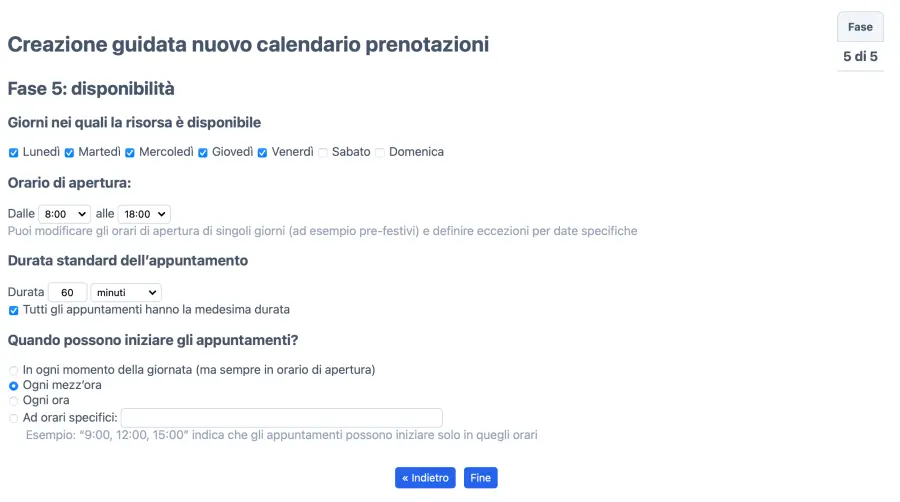
Imposta la disponibilità
Le impostazioni dell’ultimo passaggio forniscono vincoli di base. Dopo la configurazione potrai perfezionarli nei passaggi successivi. Quando gli appuntamenti sono impostati per iniziare e finire a orari prestabiliti, il sistema può creare un’interfaccia chiara mostrando fasce orarie su cui i clienti possono cliccare per prenotare. Il demo prenotazione sale riunioni mostra proprio questo tipo di configurazione. Per questo esempio impostiamo gli appuntamenti in tre orari fissi inserendo “9:00, 12:00, 15:00”. Fai clic su Avanti un’ultima volta.
Cliccando Fine il calendario viene creato e reso disponibile online. Ora hai un calendario di prenotazione funzionante. Passa al secondo passo per verificare che tutto funzioni come previsto.
Passo Provare il calendario per vedere se funziona come previsto
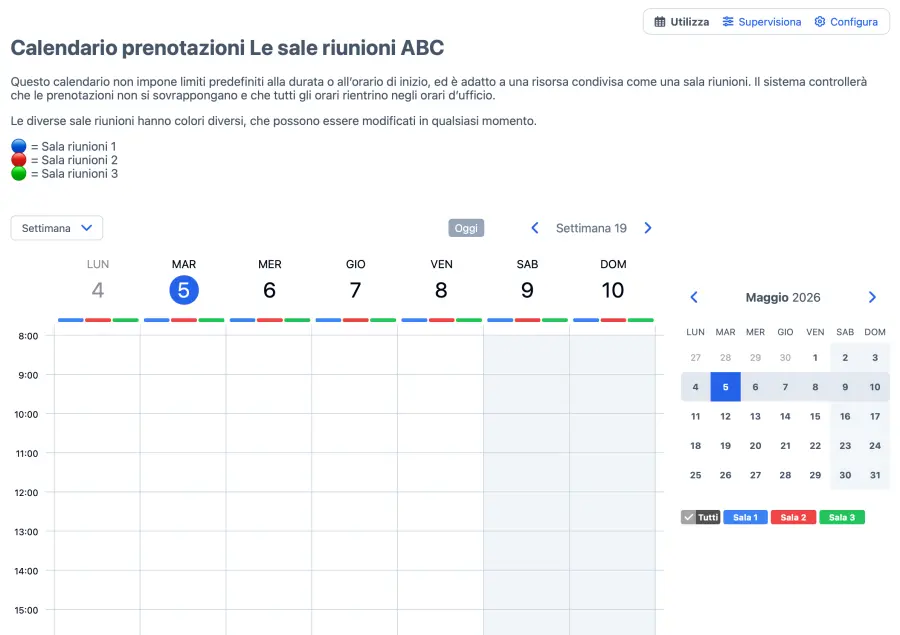
Gli utenti normali vedranno lo stesso calendario, ma con meno opzioni. Puoi trovare il pulsante Utilizza anche nella pagina del tuo Cruscotto. Puoi accedere al Cruscotto dal menu nell’angolo in alto a destra dello schermo. Inoltre, puoi aggiungere la pagina ai preferiti del browser per usarla ogni giorno.
Creare una prenotazione nel calendario
Quando apri il sistema di prenotazione sale riunioni per la prima volta, vedrai un calendario completamente vuoto. Crea la tua prima prenotazione di prova facendo clic in un punto qualsiasi del calendario vuoto. Comparirà una finestra Nuova prenotazione. Se la finestra è in una posizione scomoda, puoi trascinarla dove preferisci sullo schermo.
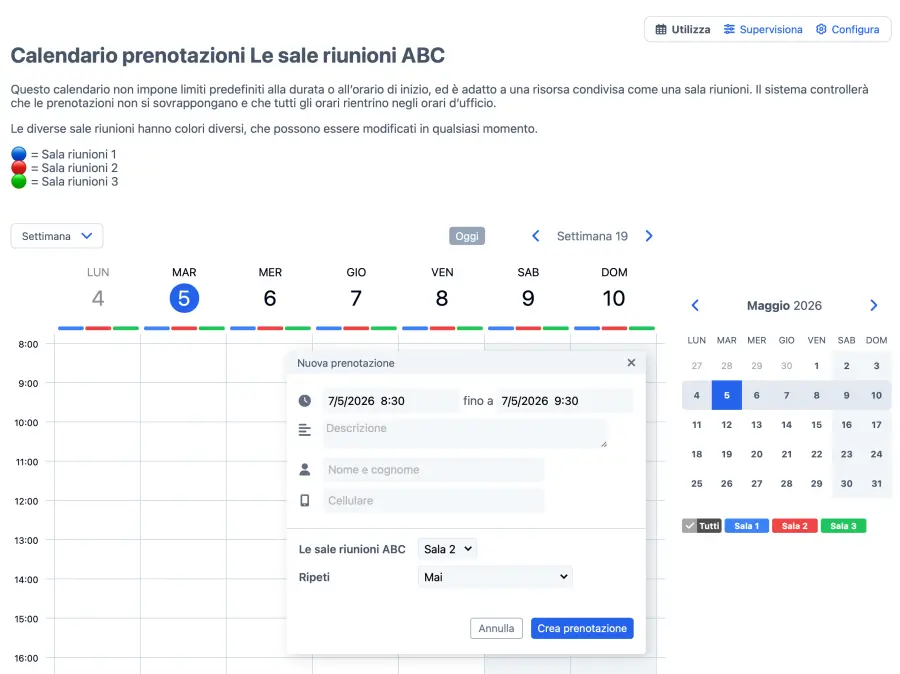
Per aggiungere una prenotazione in una data specifica puoi fare clic direttamente sulla data desiderata oppure aprire la finestra della nuova prenotazione e modificare la data mostrata. Per impostazione predefinita il sistema richiede solo un nome e un numero di telefono. Puoi personalizzare i campi standard, aggiungere campi personalizzati o allegare moduli alla prenotazione per chiedere dettagli specifici. Nella finestra Nuova prenotazione comparirà anche un menu a discesa che ti permette di scegliere quale sala riunioni prenotare.
Fai clic su Crea prenotazione per aggiungere la prenotazione al calendario. Il calendario si aggiornerà automaticamente e mostrerà lo spazio come occupato. Puoi modificare l’appuntamento semplicemente facendo clic su di esso. Non dimenticare di fare clic su Aggiorna prenotazione per salvare le modifiche prima di chiudere la finestra.
Passo Adattare la configurazione della prenotazione
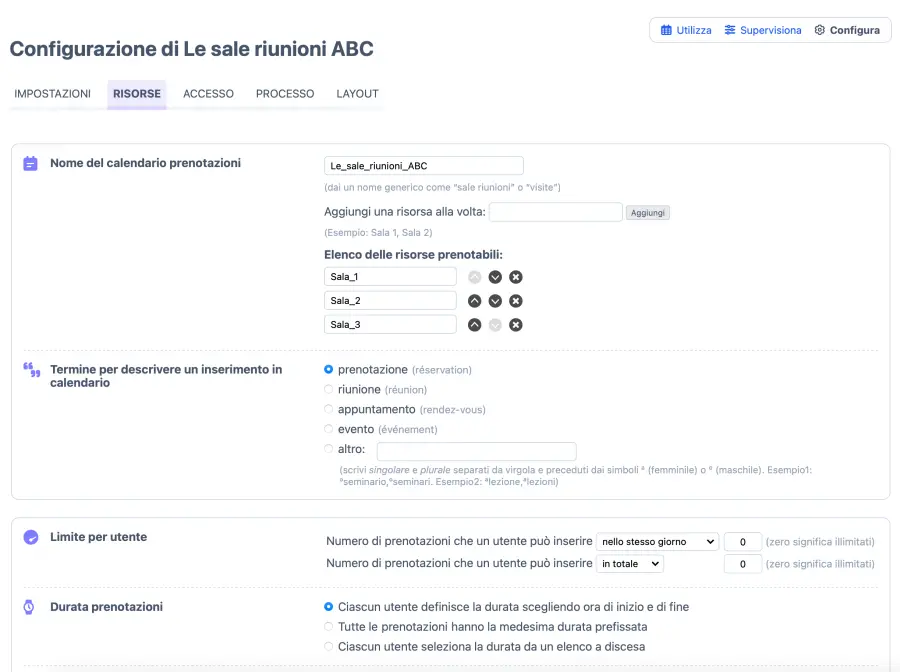
Puoi personalizzare il calendario facendo clic sul pulsante Configura nel menu principale. La scheda Panoramica ti permette di bloccare temporaneamente il calendario o eliminarlo del tutto.
Configurare i parametri delle risorse
La scheda Risorse ti consente di definire le risorse da gestire nel sistema di prenotazione sale. Nel nostro caso le tre sale riunioni sono le risorse che vogliamo controllare. Puoi facilmente aggiungere altre sale, per esempio una sala conferenze aggiuntiva. Puoi anche aggiungere altre risorse come proiettori, schermi, cavi di collegamento e altro ancora. Se invece vuoi permettere agli utenti di selezionare contemporaneamente più risorse o una combinazione di risorse, ti consigliamo il calendario di tipo servizio.
Personalizzare i termini usati
Nella sezione “Termine usato per descrivere una voce nel calendario” puoi definire come il sistema si riferisce alle prenotazioni. Nel nostro sistema per sale riunioni, il termine “riunione” è il più adatto. Questo termine viene usato nelle finestre di dialogo, nei testi di aiuto e nelle email di conferma.
Anche il termine usato per indicare gli “utenti” può essere personalizzato nella pagina Impostazioni layout del tuo cruscotto.
Definire i limiti di prenotazione
La sezione Limite per utente ti permette di limitare il numero di prenotazioni per utente in un certo intervallo di tempo. Puoi decidere quante prenotazioni un utente può creare nello stesso giorno, nella stessa settimana o nello stesso mese. Quando viene raggiunto il limite, l’utente potrà solo modificare o eliminare le prenotazioni esistenti. Puoi configurare il sistema in modo da considerare anche le prenotazioni passate oppure solo quelle future.
Determinare la durata delle prenotazioni
Puoi configurare la durata predefinita delle prenotazioni di sala nel tuo calendario. Il sistema permette di personalizzare tre opzioni:
- Durata arbitraria della prenotazione: gli utenti possono scegliere qualsiasi durata della fascia, ad esempio 12 o 56 minuti. Per avere più controllo puoi comunque impostare una durata minima e massima.
- Tutte le prenotazioni della sala hanno la stessa durata fissa: puoi impostare una durata predefinita uguale per tutte le prenotazioni.
- Gli utenti selezionano una durata predefinita: gli utenti scelgono la durata da un elenco di opzioni già pronte.
Nel nostro esempio lasciamo che gli utenti scelgano l’ora di inizio e di fine della prenotazione. Per evitare orari insoliti, aggiungiamo dei vincoli temporali nei passaggi successivi.

Configurare le opzioni di prezzo
Se stai gestendo una sala riunioni o uno spazio condiviso che vuoi affittare, puoi configurare anche le opzioni di prezzo. SuperSaaS offre numerose opzioni di pagamento per il sistema di prenotazione sale, tra cui la gestione dei pagamenti online con PayPal, Stripe, Mollie o ePay, la creazione di un sistema a crediti, l’aggiunta di regole di prezzo e l’impostazione di sconti e promozioni.
In questa sezione puoi scegliere se addebitare un prezzo fisso, calcolare i prezzi in base alle opzioni disponibili oppure configurare il sistema per calcolare i prezzi in base a data, durata, risorsa o altri fattori. Il metodo di pagamento si configura nella sezione Setup pagamenti del cruscotto. Puoi seguire i passaggi descritti nel nostro tutorial sulla configurazione dei pagamenti.
Limitare gli orari
Nella sezione Vincoli temporali puoi impostare la durata minima, il tempo di buffer e gli orari di inizio. Nel nostro esempio usiamo un buffer di 15 minuti tra una riunione e la successiva. Questo può essere utile per lasciare il tempo di lasciare la sala o prepararla per l’utente successivo.
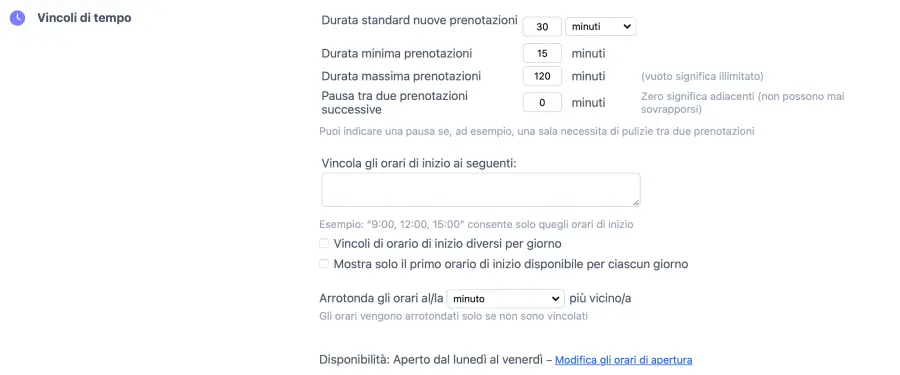
Puoi anche configurare orari di inizio specifici, ad esempio 9:00, 12:00 e 15:00. In questo modo i clienti potranno scegliere solo le fasce orarie che vuoi rendere disponibili.
Layout e integrazione
Nella scheda Layout puoi cambiare l’aspetto del calendario. Puoi passare da una vista settimanale a una mensile o giornaliera e aggiungere messaggi personalizzati. Se vuoi incorporare il calendario nel tuo sito, puoi usare la funzione widget dalla dashboard.
Dopo aver completato la configurazione, il tuo calendario sale riunioni è pronto per essere usato. Puoi continuare a perfezionarlo man mano che cambiano le esigenze della tua organizzazione.