In questo tutorial configuriamo un calendario di prenotazione online per una guesthouse. Con piccole modifiche lo stesso sistema può essere usato anche per una casa vacanze o un Bed & Breakfast.
Effettuare una prenotazione
Per questo tipo di utilizzo parliamo di un calendario a risorse: quando prenoti una stanza o un alloggio, stai occupando una risorsa. Se la tua struttura ha più camere, oppure vuoi gestire più strutture nello stesso calendario, puoi definire più risorse.
In questo esempio creiamo un sistema di prenotazione per una piccola struttura che offre alcune camere e richiede agli ospiti di prenotare anche eventuali extra, come i set di asciugamani.
Questo tutorial mostra le seguenti personalizzazioni:
- usare il sistema di prenotazione online come semplice strumento per alloggi
- inviare email di conferma e promemoria personalizzati
- impostare prezzi in base alla stagione e al tempo rimasto prima della prenotazione
Puoi vedere il risultato nella pagina demo casa vacanze. È possibile modificare quella pagina in modo che sembri parte del tuo sito, ma puoi anche integrare un calendario SuperSaaS come cosiddetto “widget”. Con il widget gli utenti possono vedere la disponibilità e creare una prenotazione, ma per modificarla o annullarla in seguito dovranno usare il link completo del calendario.
Vedi demoConfigurare il calendario in 6 semplici passi
Il modo più semplice per configurare un calendario di prenotazione è usare un ciclo prova-e-correggi: dopo la configurazione iniziale fai qualche test, apporta modifiche e ripeti finché il risultato non è quello desiderato.
Passo Configurare un calendario base usando la procedura guidata
Passo Provare il calendario per verificare che funzioni come previsto
Gli utenti normali vedranno lo stesso calendario, ma con meno opzioni. Puoi trovare anche il pulsante Utilizza andando al tuo Cruscotto.
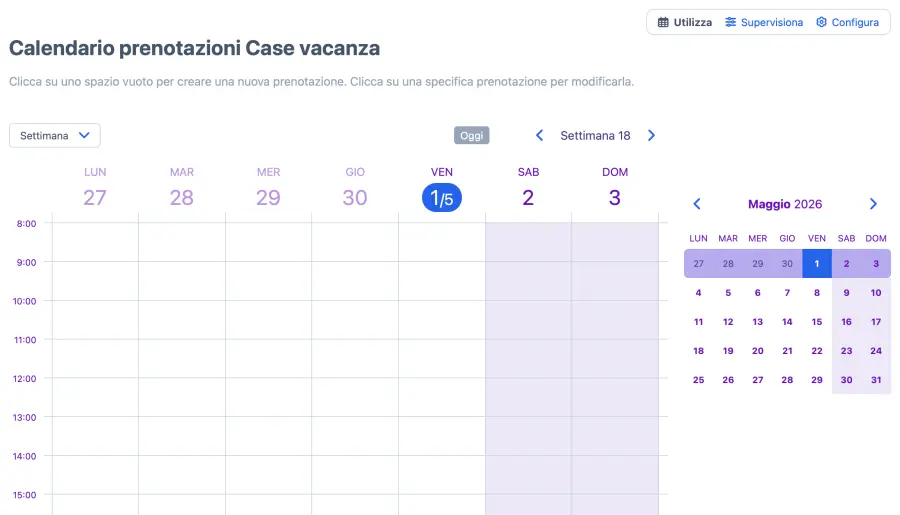
La prima volta che apri il calendario lo troverai vuoto. SuperSaaS è molto flessibile e ti consente di adattarlo ai tuoi requisiti usando le schede sotto Configura.
Crea una prenotazione
Fai clic in un punto qualsiasi del calendario e comparirà la finestra Nuova prenotazione. Se la finestra è in una posizione scomoda, puoi trascinarla dove preferisci sullo schermo.
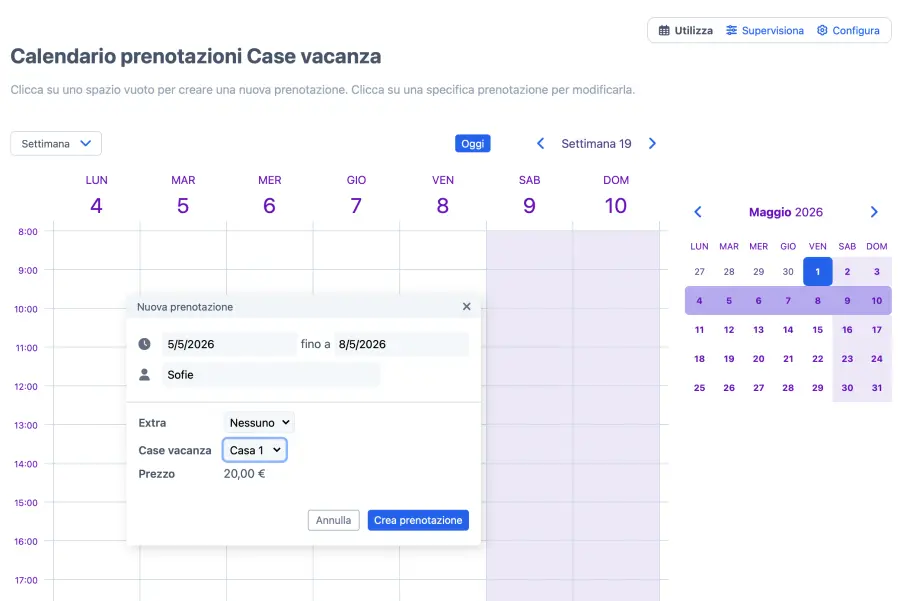
Invece di navigare fino alla data corretta nel calendario principale, puoi fare clic su Quando per modificarla. Per impostazione predefinita il sistema richiede solo nome e numero di telefono, ma puoi aggiungere altri campi o moduli personalizzati per raccogliere più dettagli sulla prenotazione. Nella finestra Nuova prenotazione comparirà anche un menu a discesa da cui potrai selezionare Camera 1 o Camera 2.
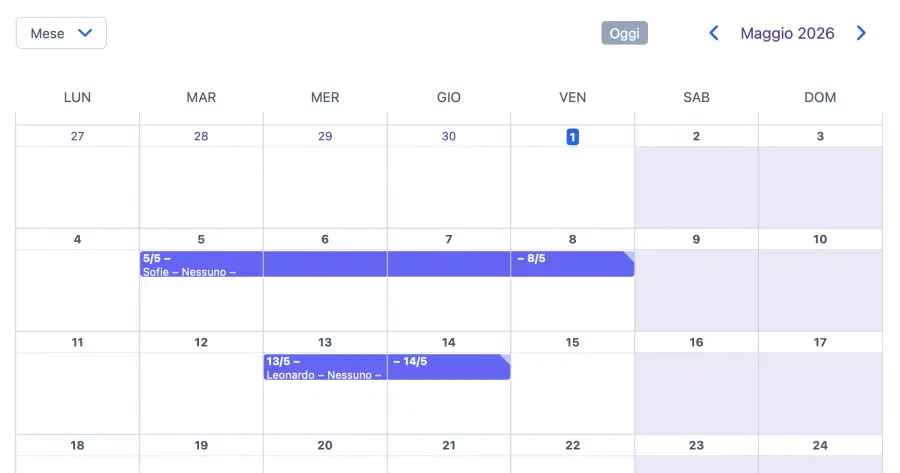
Fai clic su Crea prenotazione e il calendario si aggiornerà mostrando lo spazio come occupato. Se vuoi modificare la prenotazione, fai clic su di essa per riaprire la finestra e apportare le modifiche. Ricordati di fare clic su Aggiorna per salvare le modifiche.
Passo Adattare la configurazione
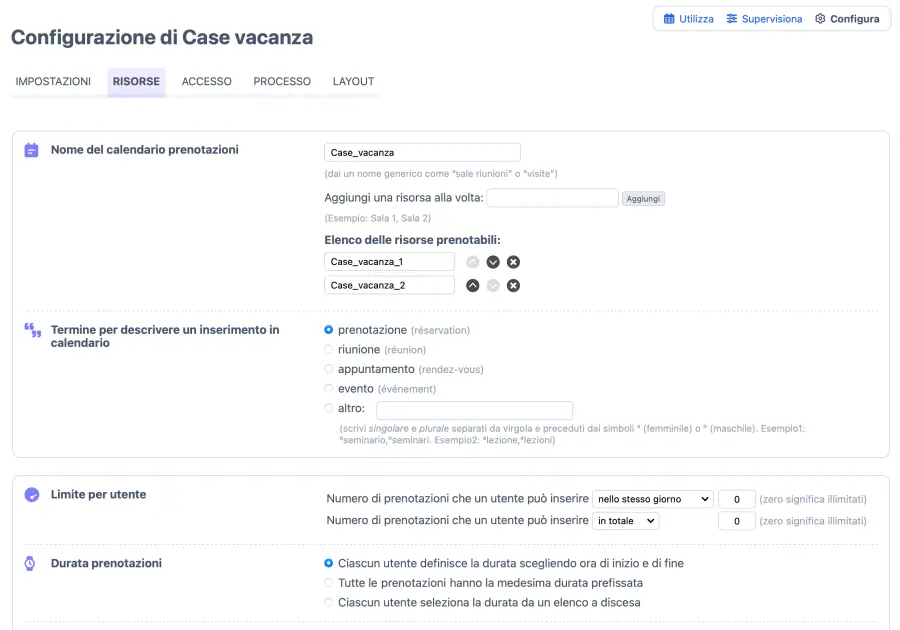
Configurare le risorse
La scheda Risorse contiene le impostazioni che definiscono le risorse, cioè le “camere” nel nostro esempio, che vuoi gestire nel tuo sistema di prenotazione online. All’inizio puoi aggiungere o eliminare risorse. Per esempio, potresti aggiungere un’altra camera al calendario. Se elimini una risorsa, tutti gli appuntamenti collegati a quella risorsa verranno eliminati.
Personalizzare i termini usati
Sotto Termine usato per descrivere una voce puoi scegliere un termine dall’elenco o usarne uno personalizzato per riferirti alle prenotazioni. Per una struttura ricettiva, il termine “prenotazione” è più adatto. Questo termine verrà usato nelle finestre di dialogo, nei testi di aiuto e nelle email di conferma.
Anche il termine usato per indicare un “utente” può essere personalizzato, ma questa impostazione si trova nella pagina Impostazioni layout a livello di account.
Definire i limiti per utente
Puoi limitare il numero di prenotazioni che un ospite può effettuare impostando il campo “Limite per utente”. Quando viene raggiunto questo massimo, gli ospiti potranno solo modificare o eliminare le prenotazioni esistenti. Puoi scegliere se includere anche le prenotazioni passate o solo quelle future nel conteggio. Puoi anche specificare un limite separato per il numero di prenotazioni che possono avvenire nello stesso giorno o nella stessa settimana.
Determinare la durata della prenotazione
Per un calendario prenotabile a giorni interi, gli ospiti vorranno scegliere per quanti giorni prenotare.
Le tre opzioni successive determinano la durata della prenotazione nel tuo sistema:
- Il cliente determina la durata scegliendo ora di inizio e di fine. Puoi indicare una durata minima e massima per limitare le scelte.
- Tutte le prenotazioni hanno la stessa durata fissa. Basta impostare questa durata come valore predefinito.
- Il cliente seleziona la durata da un menu a discesa. Se scegli questa opzione compare una casella in cui puoi elencare le opzioni disponibili.
Determinare il prezzo
SuperSaaS offre molte opzioni di pagamento per il tuo sistema di prenotazione online. Questo include la visualizzazione dei prezzi, la gestione dei pagamenti online con PayPal o Stripe e persino un sistema a crediti.
Oltre a queste opzioni puoi offrire sconti e promozioni. Se il pagamento è richiesto oppure no si configura nella scheda Processo. Il metodo di pagamento si imposta nella pagina Setup pagamenti. Altre informazioni sono disponibili in Aggiungere pagamenti al tuo calendario.
Sotto Prezzo puoi specificare quanto addebitare agli ospiti nel tuo calendario. Puoi scegliere un prezzo fisso oppure calcolare il prezzo in base alla durata della prenotazione, al giorno della settimana o ad altri fattori.

Se addebiti una tariffa giornaliera per l’alloggio, seleziona Dipende da data, durata o risorsa. Puoi fare clic su Imposta prezzi per definire tariffe giornaliere e stagionali. Per esempio, per aumentare il prezzo di 50 $ nel mese di giugno, potresti creare una regola di prezzo che dica: “Esegui azione: aumenta il prezzo di 50 $” se la data è compresa tra “6/1 e 6/30”.
Limitare gli orari
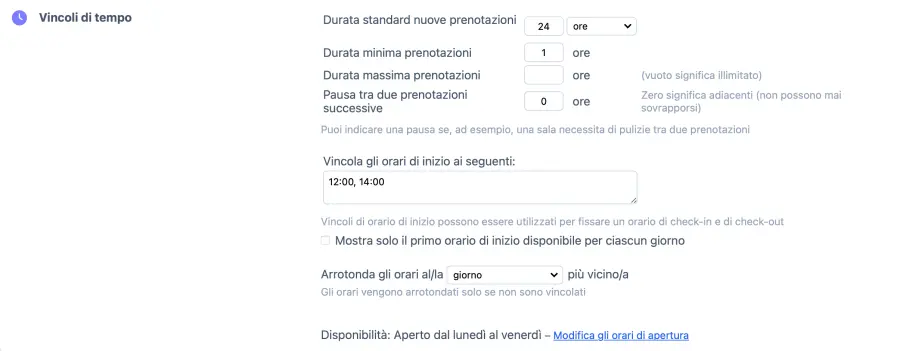
Sotto Vincoli temporali puoi definire requisiti di durata, tempo di buffer e orari di inizio. Per una struttura ricettiva può essere utile prenotare per giorni interi anziché per ore e minuti, che sono l’impostazione predefinita. Se selezioni Arrotonda gli orari al giorno più vicino, l’interfaccia non mostrerà più ore e minuti.
Puoi anche impostare una durata minima di 1 giorno. Per impostazione predefinita, il sistema tratta i giorni interi come le 24 ore che vanno da mezzanotte a mezzanotte. Una prenotazione di un giorno avrà quindi inizio e fine nello stesso giorno.
Se imposti un tempo di buffer diverso da 0, il sistema garantirà uno spazio non prenotabile tra una prenotazione e l’altra. Questo intervallo può essere usato, per esempio, per le pulizie. Il buffer non si applica tra l’orario di apertura e la prima prenotazione, né tra l’ultima prenotazione e la chiusura.
Nel campo Vincoli sugli orari di inizio puoi elencare gli orari che i clienti possono selezionare come ora di partenza. Se imposti sia i vincoli sugli orari di inizio sia l’arrotondamento, verrà arrotondato solo l’orario di fine. In questo esempio inserisci “12:00” e “14:00” come vincoli di inizio.