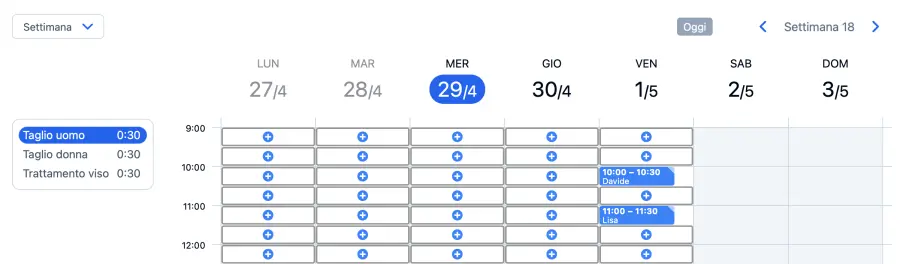
Questo tutorial ti mostra come configurare un sistema di prenotazione online per un’attività di bellezza e benessere, come un salone estetico o un parrucchiere. Il tipo di calendario usato è pensato per combinare servizi e risorse e permette a più clienti di prenotare contemporaneamente i diversi servizi offerti. Se devi creare un calendario per una barberia, un nail salon, un centro massaggi o un’estetista, queste istruzioni si adattano facilmente alle tue esigenze.
Questo è un esempio di calendario servizi collegato a più calendari a risorse. Nel tutorial il calendario servizi controlla la disponibilità del personale a partire da calendari a risorse separati.
Se ti servono lezioni o eventi di gruppo per il tuo salone, il tutorial calendario a capacità è un’opzione più adatta. Se invece vuoi pianificare il tempo di una sola persona, puoi usare il calendario servizi come soluzione autonoma oppure dare un’occhiata al tutorial calendario a risorse.
Esistono alcune differenze tra i diversi tipi di calendario e alcuni clienti preferiscono proprio l’aspetto del calendario servizi. Mentre il calendario a risorse consente appuntamenti ricorrenti e durate arbitrarie, il calendario servizi tiene conto della disponibilità di più risorse.
Prenotare un servizio
Se offri diversi servizi, i tuoi clienti potranno scegliere da un elenco di trattamenti. Con i passaggi che seguono vedrai come creare un calendario di appuntamenti per più servizi che richiedono la disponibilità di staff diversi. Per semplicità, chiameremo il personale “risorse”.
Questo tutorial dimostra le seguenti personalizzazioni:
- usare il calendario per offrire la prenotazione online di vari servizi
- collegare il calendario servizi a diversi calendari a risorse
- raccogliere il pagamento con ogni servizio prenotato
- inviare conferme email, promemoria automatici e messaggi di follow-up
Puoi vedere il risultato finale nella pagina demo salone. È possibile modificare questa pagina in modo che appaia come parte del tuo sito, ma puoi anche integrare un calendario SuperSaaS come cosiddetto “widget”. Un widget può apparire come un piccolo riquadro o come un semplice pulsante, come questo:
Vedi demoConfigurare il calendario in 5 semplici passi
Il modo più semplice per configurare un calendario di appuntamenti è usare un ciclo prova-e-correggi: dopo la configurazione iniziale fai qualche test, apporta modifiche e ripeti finché il risultato non è quello desiderato.
Passo Configurare i calendari per lo staff e i clienti
Per prima cosa creiamo un calendario a risorse separato con la disponibilità di tutto lo staff. Se ciascun membro dello staff ha una disponibilità diversa, può essere più comodo creare un calendario a risorse separato per ognuno.
Un calendario a risorse, che permette di prenotare un singolo operatore alla volta, è il tipo di calendario da usare per programmare il tempo di ciascun membro dello staff e garantire che non ci siano appuntamenti sovrapposti. In questo tutorial creeremo calendari a risorse individuali per ogni membro dello staff e li collegheremo poi a un unico calendario servizi per i clienti.
Seleziona il tipo di calendario
Fai clic su Crea calendario nel Cruscotto per iniziare la configurazione del tuo sistema di prenotazione online. Verrai portato alla procedura guidata di creazione del calendario.
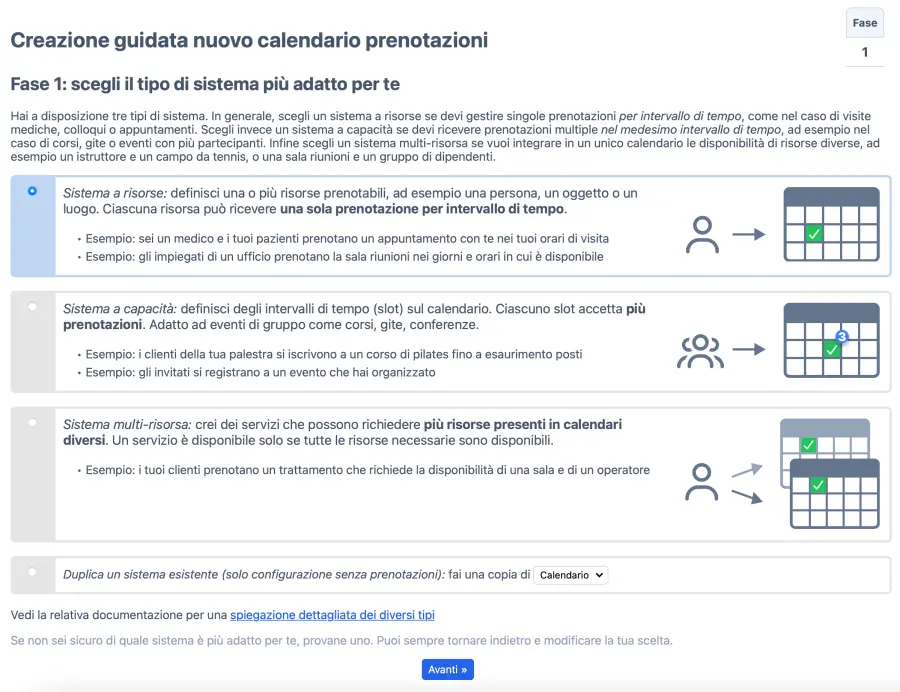
Dovrai scegliere se creare un calendario a Risorse, a Capacità o a Servizi.
Seleziona il calendario a risorse, che permette di prenotare una persona, un oggetto o uno spazio specifico. È la scelta giusta per lo staff, perché vogliamo evitare appuntamenti sovrapposti.
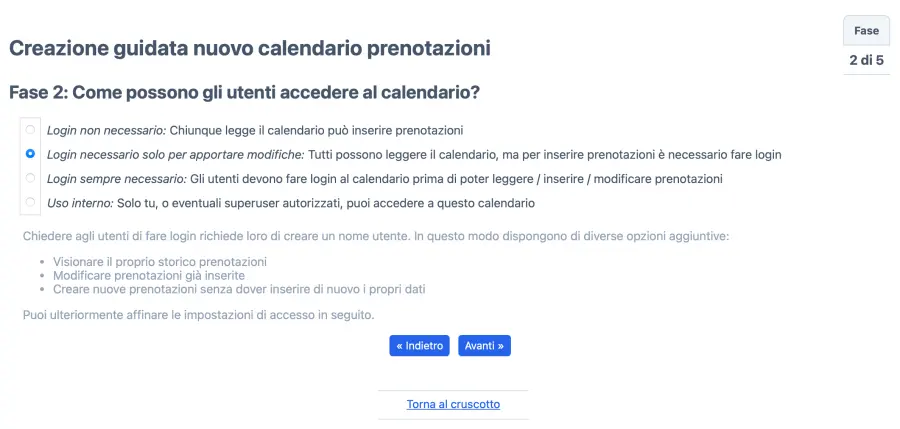
Come possono gli utenti accedere al calendario?
Di solito, gli utenti prenoteranno il calendario servizi che creeremo più avanti, mentre a questo calendario potrai limitare l’accesso. Scegli l’opzione Effettua il login per apportare modifiche: chiunque può vedere il calendario, ma deve accedere per prenotare.
Seleziona una o più risorse
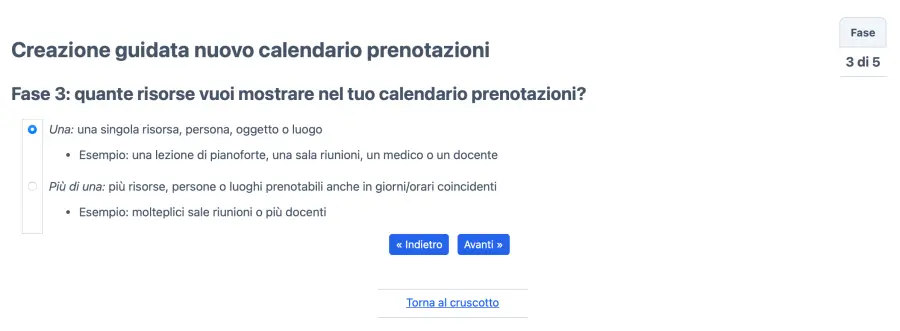
Il membro dello staff è l’unica risorsa che può essere prenotata, quindi la prima opzione, Una: una singola risorsa, persona, oggetto o luogo, è la scelta migliore per questo tipo di calendario. Questa opzione è ideale quando vuoi creare calendari separati per ogni membro dello staff e impostare disponibilità individuali. Se hai più persone o più elementi prenotabili e hanno tutti la stessa disponibilità, puoi elencarli nella seconda opzione per risorse multiple.
Dai un nome al calendario
Il nome del membro dello staff è la scelta più ovvia. Per esempio, scrivi “Calendario Kayla” e fai clic su Avanti.
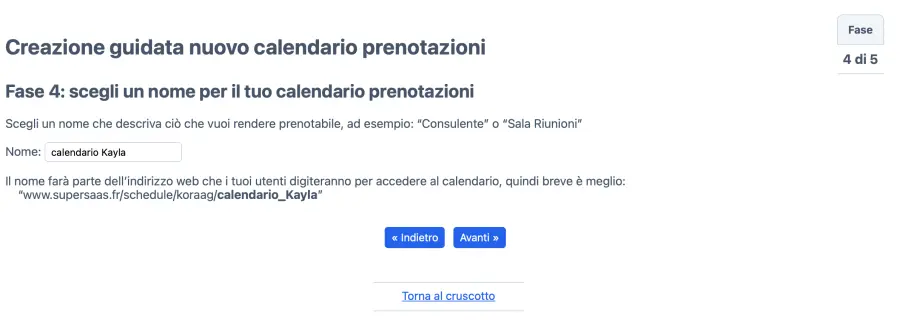
Imposta la disponibilità
Le impostazioni qui forniscono i vincoli di base sugli orari. Puoi cambiare gli orari di apertura per singoli giorni o risorse. Quando gli appuntamenti iniziano e finiscono a orari prestabiliti, il sistema può creare un’interfaccia più chiara generando fasce orarie predefinite su cui i clienti possono cliccare. Il calendario demo del salone mostra proprio questo tipo di configurazione.
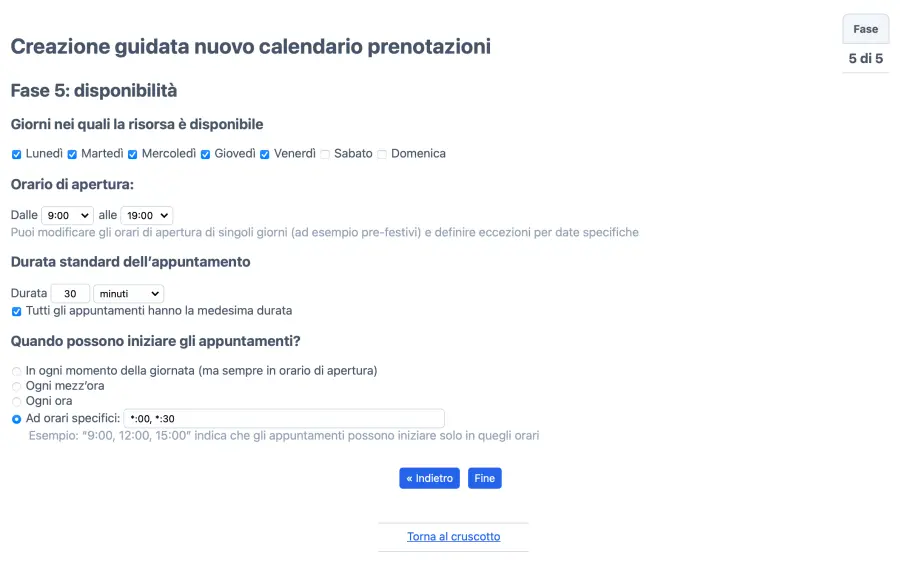
Puoi impostare appuntamenti con durata predefinita di 30 minuti e limitare gli orari di inizio a ogni mezz’ora inserendo *:00, *:30 nelle opzioni temporali. In questo modo il sistema mostrerà una fascia disponibile ogni mezz’ora. Se offri trattamenti di durata diversa, può essere meglio lasciare che l’utente faccia clic su un punto qualsiasi del calendario per selezionare l’orario desiderato.
Fai clic su Fine per creare il calendario e renderlo accessibile online. Ora hai un calendario funzionale per il membro dello staff “Kayla”. Puoi creare calendari a risorse simili per ciascun membro del personale, ad esempio “Mary” e “John”. Fai clic sull’icona della procedura guidata Crea calendario e crea impostazioni identiche con l’opzione Duplica calendario: crea una copia del calendario Kayla.

Una volta configurati i calendari a risorse individuali per Kayla, John e Mary, puoi passare al passo successivo.
Creare il calendario online per i clienti con tutti i servizi
Ora creiamo un calendario servizi per il salone, che i clienti finali potranno usare per prenotare un servizio. Un calendario servizi può usare i calendari a risorse per allineare e organizzare persone o elementi diversi in un unico calendario, evitando conflitti. Tutte le risorse possono stare in un unico calendario a risorse, oppure puoi distribuirle in calendari separati. Se hai risorse intercambiabili, ad esempio più stanze dove il servizio può essere erogato in qualunque di esse, puoi tenerle nello stesso calendario a risorse senza perdere funzionalità.
Fai clic su Crea calendario nel Cruscotto. Seleziona il calendario servizi, che ti permette di elencare i servizi del salone e, se necessario, assegnare durate predefinite. Per questo esempio lo chiameremo “Your Beauty Salon”.
Definire i servizi
Poiché abbiamo già creato i calendari a risorse individuali per ogni membro dello staff, utilizziamo il menu a discesa accanto a ogni servizio per definire quali risorse sono necessarie affinché il servizio sia disponibile.
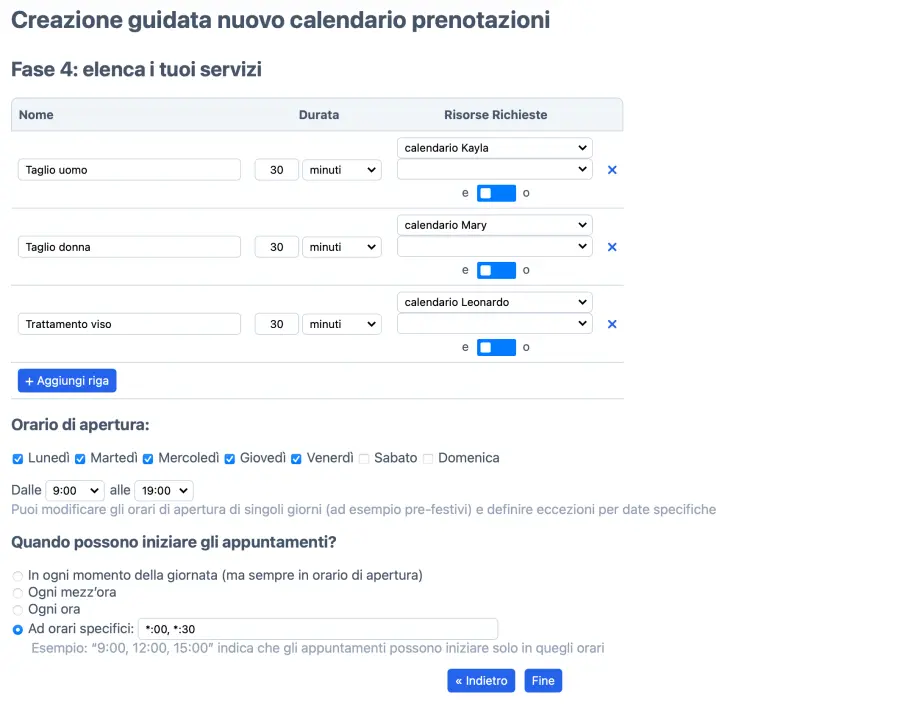
Inserisci “Taglio uomo” come primo servizio e collegalo al calendario risorse “Calendario John”. Inserisci anche altri servizi come “Taglio donna” e “Trattamento viso” e, siccome solo Kayla offre il servizio “Taglio donna” e Mary offre “Trattamento viso”, puoi selezionare rispettivamente “Calendario Kayla” e “Calendario Mary”. Imposta una durata predefinita di 30 minuti per taglio uomo e taglio donna, e 60 minuti per il trattamento viso.
Se assegni due persone a un servizio, significa che entrambe saranno necessarie contemporaneamente per eseguire il servizio. Se vuoi indicare che può farlo una o l’altra, è possibile anche questo. L’opzione si configura nella schermata di configurazione dopo aver completato la procedura guidata. Se definisci un solo servizio, l’interfaccia nasconderà automaticamente il selettore dei servizi.
Impostare la disponibilità del salone
Le impostazioni qui forniscono i vincoli di base. Puoi cambiare gli orari di apertura per i singoli giorni o risorse. Quando gli appuntamenti iniziano e finiscono a orari prestabiliti, il sistema può generare un’interfaccia chiara mostrando fasce orarie su cui i clienti possono cliccare per prenotare. Il calendario demo del salone mostra proprio questa configurazione.
Fai clic su Fine per attivare questo calendario online. Il Passo 2 ti aiuterà a verificarne il funzionamento.
Passo Verificare il calendario per vedere se funziona come previsto
Gli utenti normali vedranno lo stesso calendario ma con meno opzioni. Puoi trovare anche il pulsante Utilizza andando al tuo Cruscotto.
Prenotare un servizio
Se hai creato più di un servizio, li vedrai in una colonna sul lato sinistro del Cruscotto. Per prenotare un servizio, fai clic su una delle fasce orarie disponibili e comparirà la finestra di dialogo Nuova prenotazione. Se la finestra è in una posizione scomoda, puoi semplicemente trascinarla dove preferisci sullo schermo.
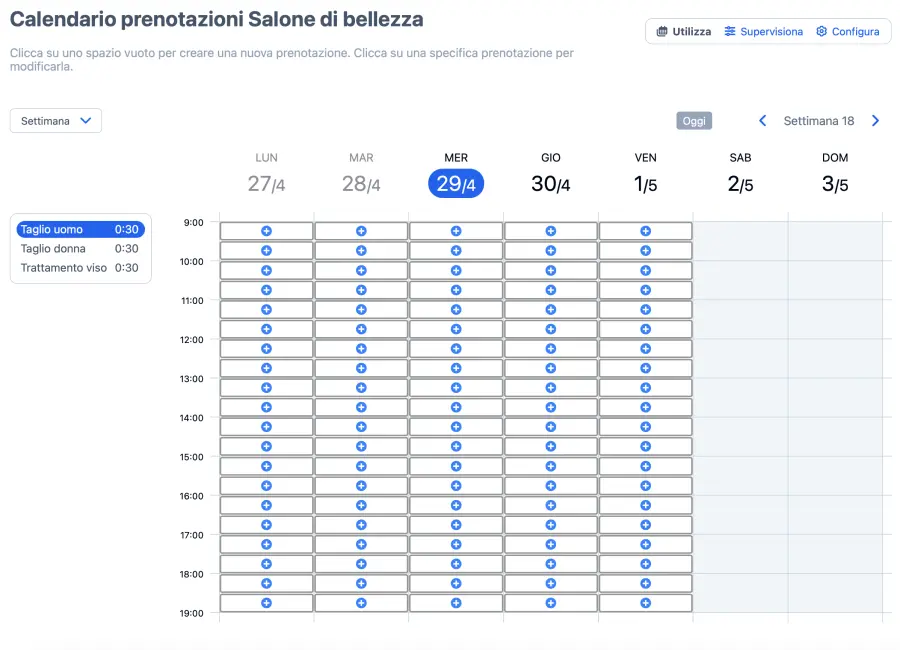
Per impostare la data dell’appuntamento puoi usare il calendario popup oppure inserire manualmente una data. Per impostazione predefinita il sistema richiede solo nome e numero di telefono, ma puoi aggiungere altri campi per raccogliere più dettagli sulla prenotazione.
Quando fai clic su Crea prenotazione, il calendario si aggiorna e mostra la prenotazione in modo appropriato. Se vuoi modificare un appuntamento, fai clic di nuovo su di esso per apportare le modifiche. Ricordati di fare clic su Aggiorna prenotazione prima di chiudere la finestra, altrimenti le modifiche andranno perse.
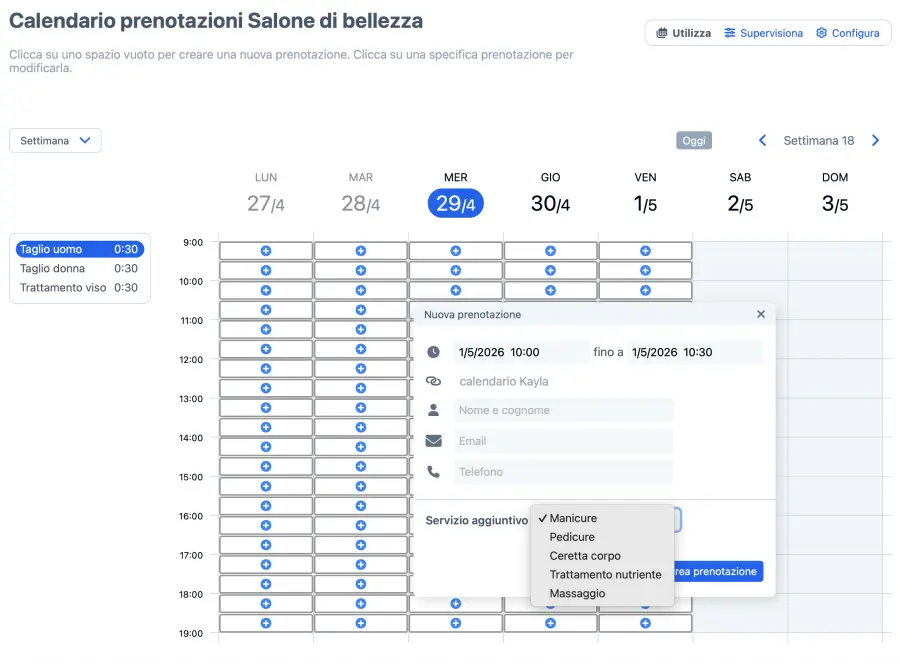
Gli appuntamenti collegati alle risorse, cioè allo staff, compariranno anche nei rispettivi calendari risorse, ma non potranno essere modificati da lì. Fare clic su un appuntamento in quel contesto aprirà una finestra con il link al calendario in cui può essere modificato. Se lo stesso appuntamento appare in più calendari collegati, conterà comunque come una sola prenotazione nel tuo abbonamento.